
数据连接器
概览
把已存放在你的云存储或其他平台上的数据接入 Drylab,无需手动上传。
你的数据往往已经存放在别处:实验室付费的云存储桶,或其他生物信息平台上的某个项目。数据连接器把这些地方接入 Drylab,你无需下载再重新上传,就能直接分析这些数据。
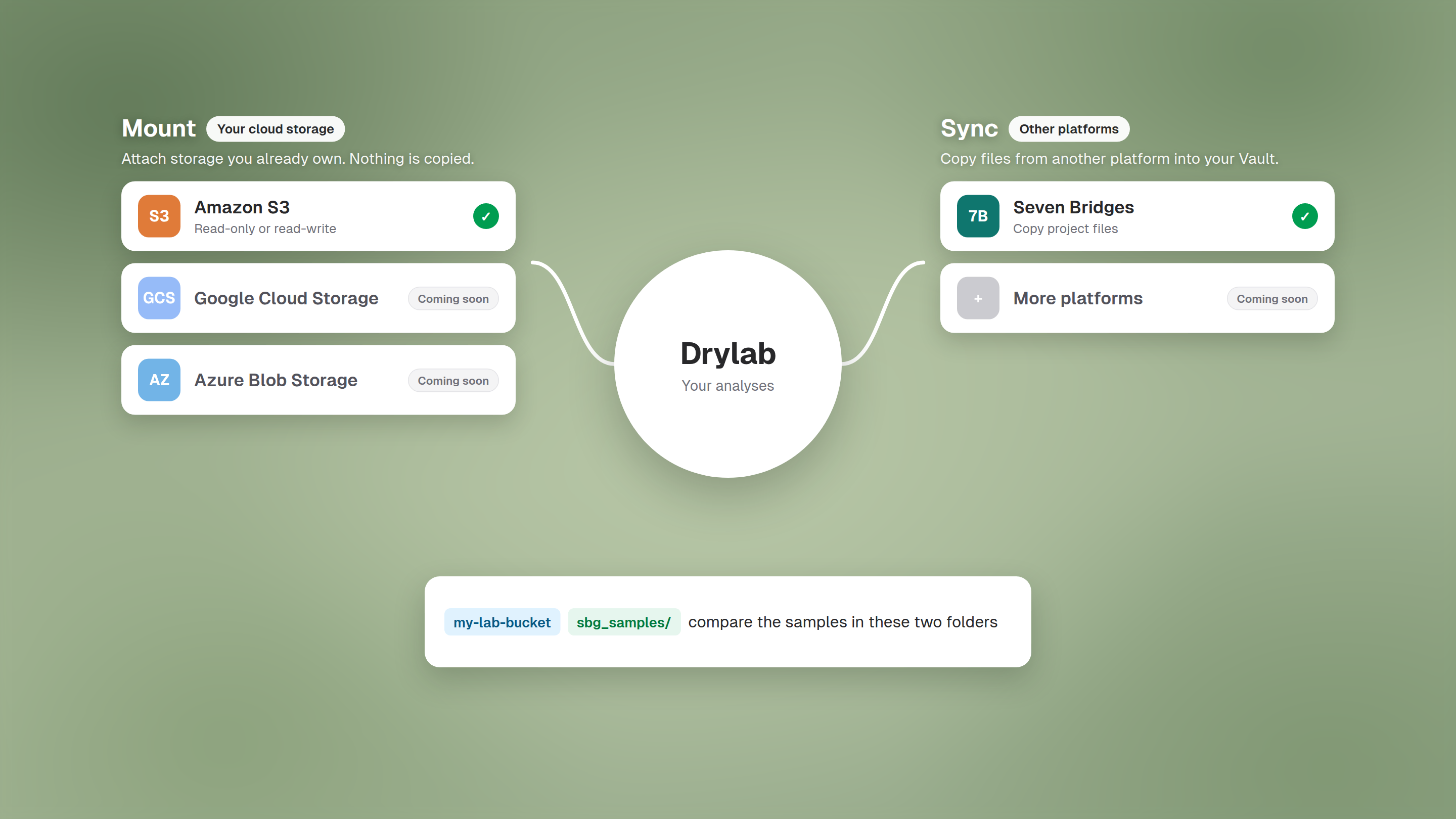
两种连接方式
| 挂载云存储 | 从平台同步 | |
|---|---|---|
| 作用 | 将你拥有的存储桶挂载到运行分析的空间。不会复制任何数据。 | 将你选择的文件复制到你的存储中。源文件不会被修改或删除。 |
| 目前支持 | Amazon S3 | Seven Bridges |
| 即将推出 | Google Cloud Storage、Azure Blob Storage | 更多平台 |
| 是否占用存储空间 | 否,数据留在你的存储桶中 | 是,同步的文件计入你的存储空间 |
| 适合 | 大型数据集、必须留在你自己账户中的数据 | 把某个项目的文件迁移到 Drylab |
| 指南 | 挂载云存储 | 从平台同步 |
打开数据连接器
打开 存储 > 数据连接器,点击 连接数据。
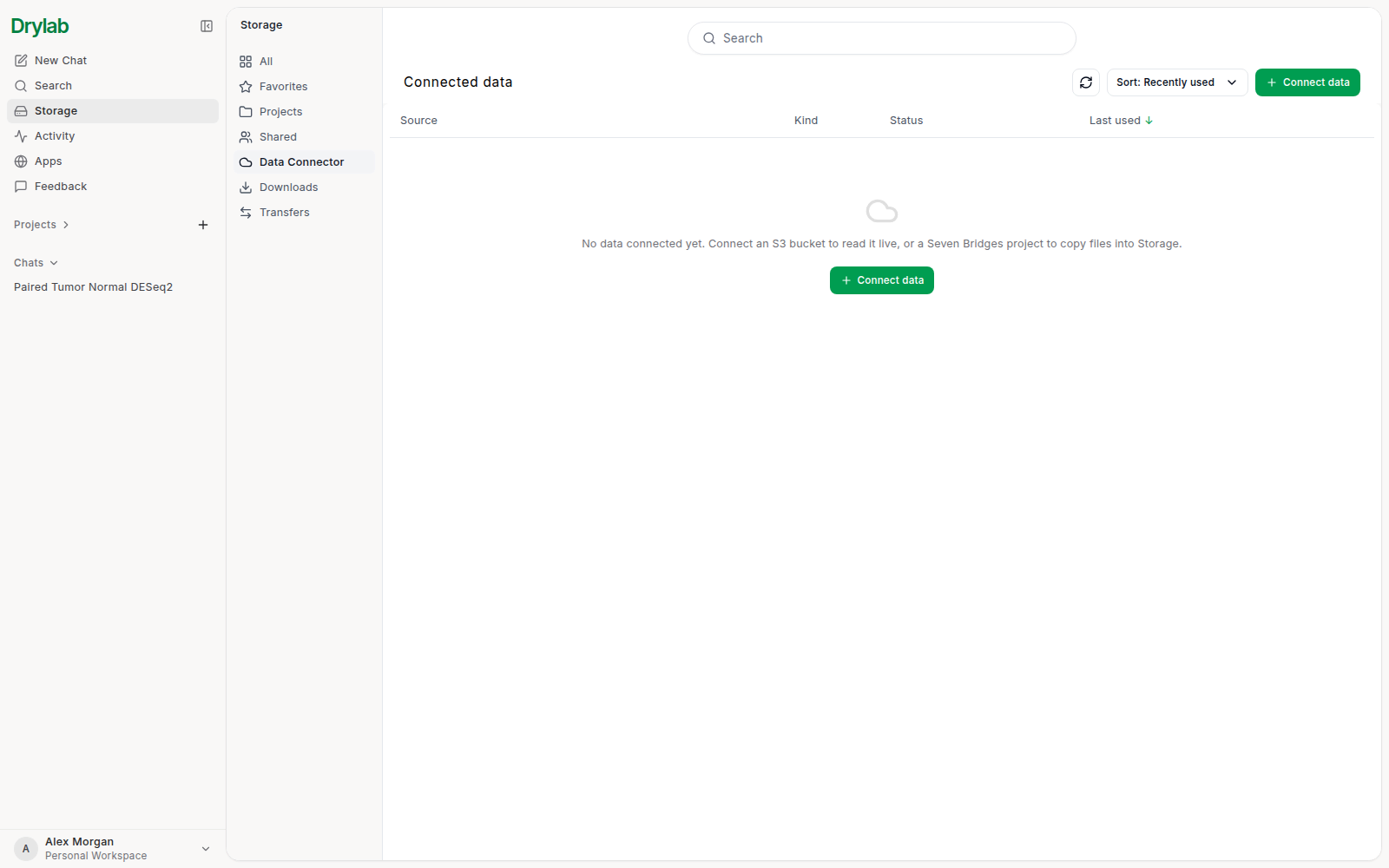
选择提供商 将所有提供商分为两组:同步(“将其他平台的文件复制到你的资料库。”)和 挂载(“连接你已拥有的存储,不会复制任何数据。”)。标有 即将推出 的提供商仍在开发中。
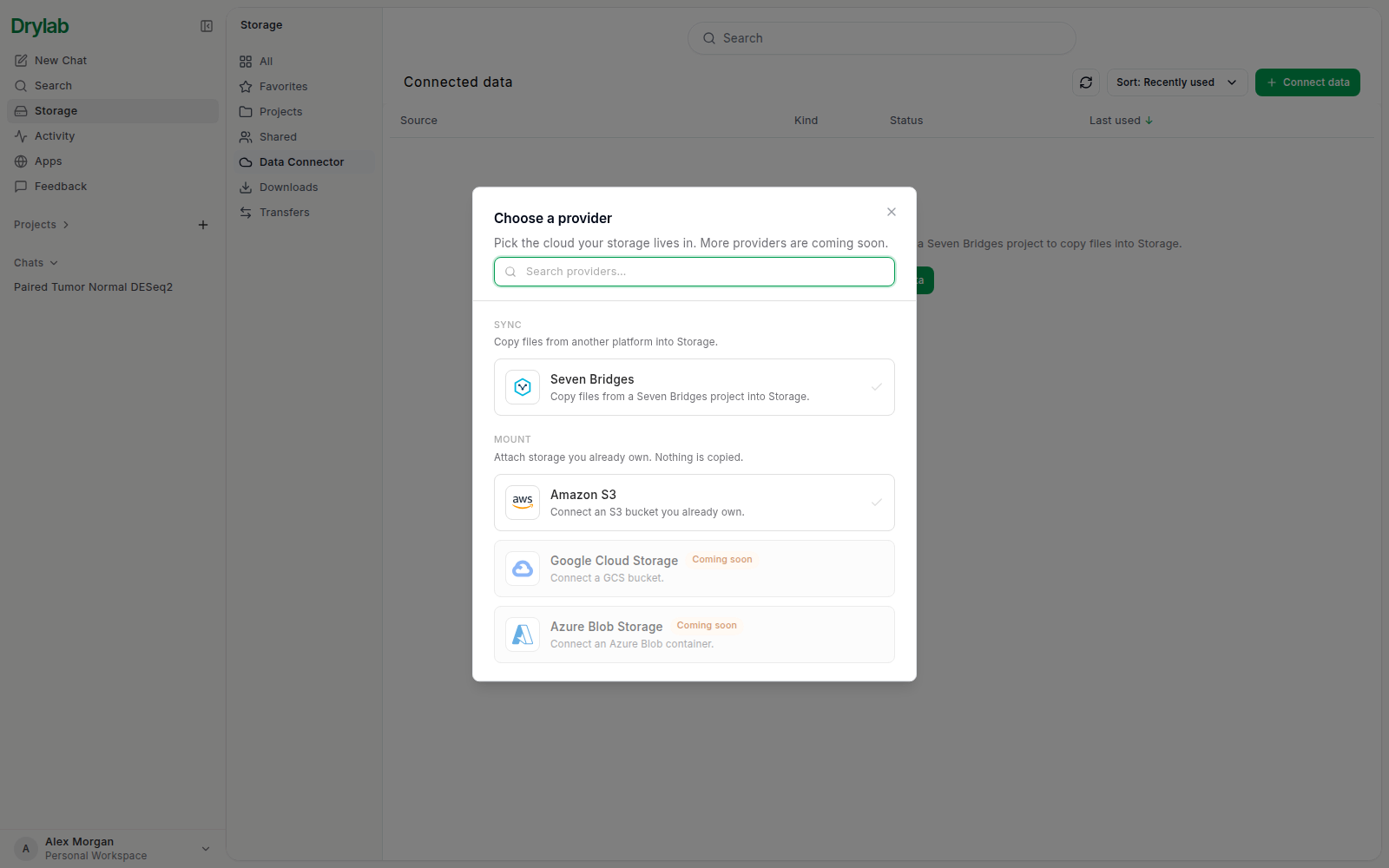
你的连接
已连接的数据 在一张表中列出你连接的所有数据源,并显示其 类型、状态 和 上次使用 时间:
- 类型: 实时 表示 Drylab 直接原地读取的存储桶,复制 表示 Drylab 从中复制文件的平台。
- 状态: 正常 表示已就绪;可挂载 表示存储桶已连接,但还没挂载到你的工作区;准备中 表示正在挂载(通常需要 1 到 3 分钟);等待 AWS 表示等你完成 AWS 那一步;需要处理 表示某处出了问题。
用 搜索数据源、全部 / 需要处理 筛选或 排序 来查找数据源。点击某个数据源即可打开:页面会解释它的状态并显示详细信息。每一行的操作包括 浏览(或 浏览并复制)、在对话中使用、挂载 / 卸载、检查访问、设置指南 和 断开连接。
在分析中使用已连接的数据
- 已挂载的存储桶 会出现在
@选择器的 你的数据 标签页中。提及某个存储桶,或选择其中的文件,即可让分析使用它们。请见提及文件和资源。 - 同步的文件 就是普通的存储文件。像其他文件一样用
@提及即可。