
Mẹo và cách làm hay
Quy trình scRNA-seq trong Drylab
Hướng dẫn trọn vẹn với GSE162631 (scRNA-seq u nguyên bào thần kinh đệm): từ ma trận đếm 10x thô đến các cụm đã chú thích, kèm câu lệnh dùng ở từng bước.
Hướng dẫn trọn vẹn với GSE162631 (scRNA-seq u nguyên bào thần kinh đệm, glioblastoma): từ ma trận đếm 10x thô đến các cụm đã chú thích, kèm đúng những câu lệnh đã dùng ở từng bước.
Giai đoạn 1 — Chuẩn bị
Tìm đúng quy trình và giao việc rõ ràng trước khi chạy bất cứ thứ gì.
1. Tìm quy trình: gõ @scrna
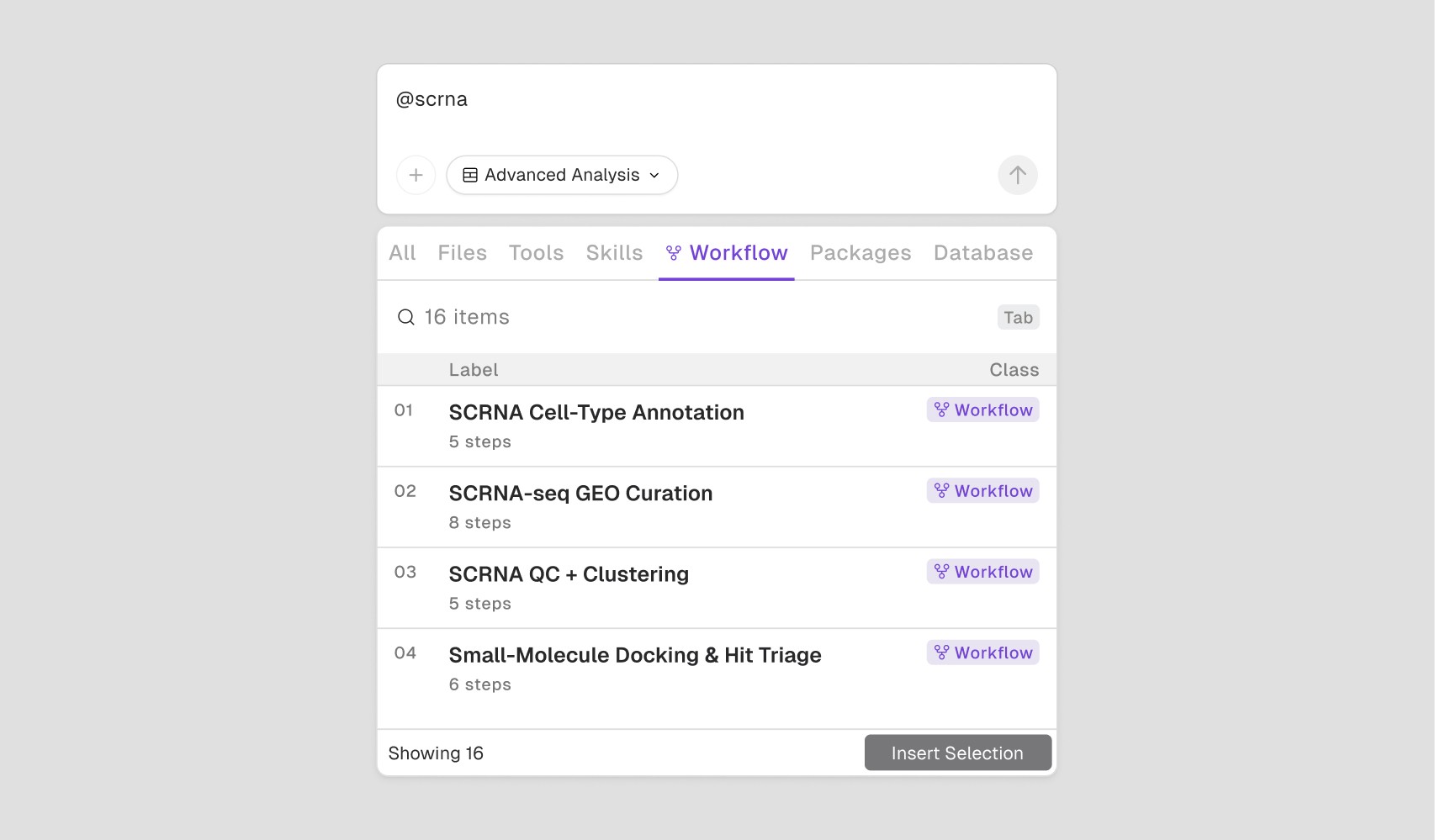
Gõ @scrna trong một cuộc trò chuyện mới. Drylab lọc ra các quy trình đơn bào: scRNA Cell-Type Annotation, scRNA QC + Clustering và Spatial Domain Detection & Annotation. Hướng dẫn này dùng scRNA QC + Clustering trước, rồi nối tiếp sang scRNA Cell-Type Annotation ở phần sau.
2. Xem trước: đọc các bước được đánh số và nhãn của chúng
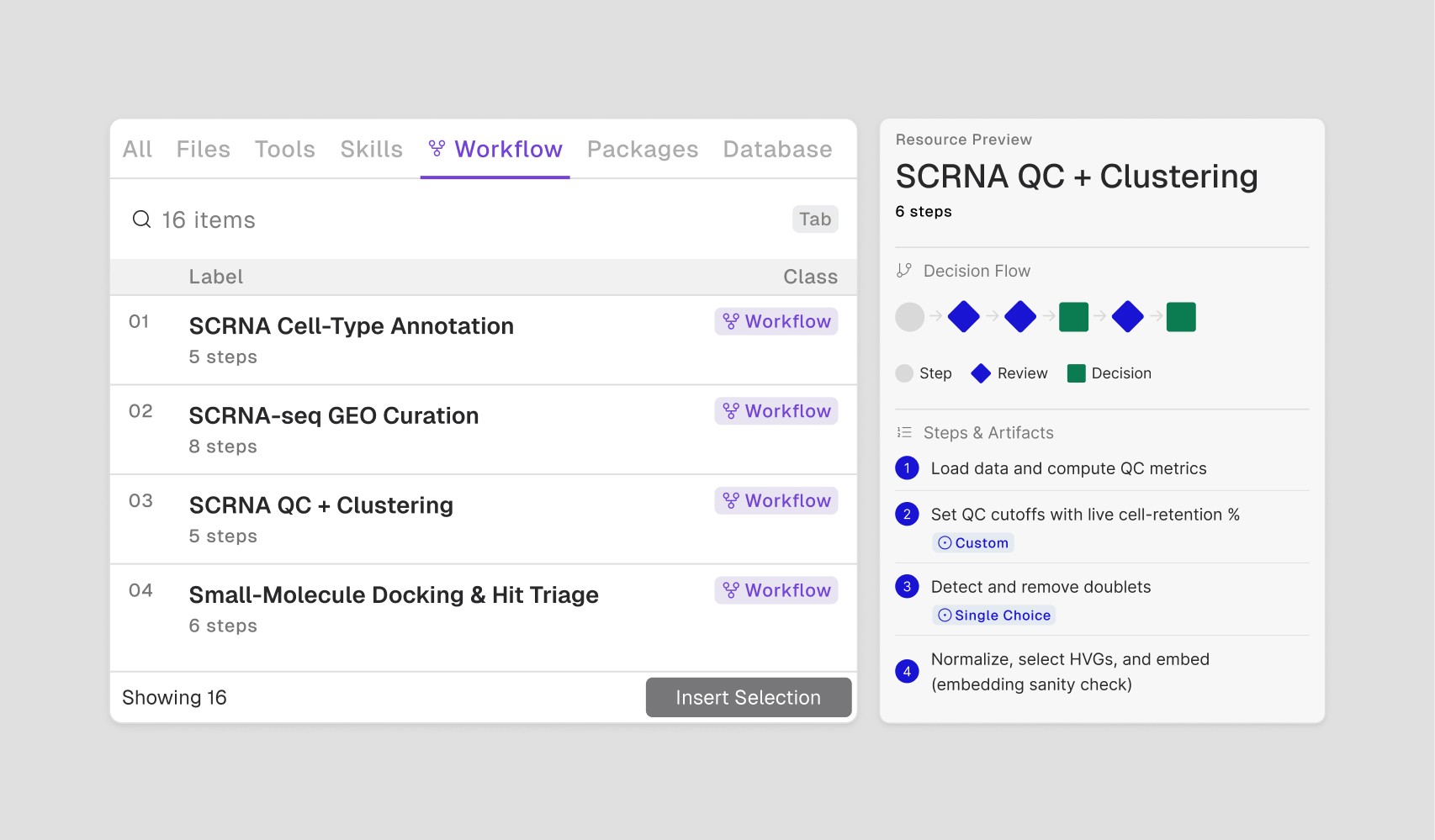
Trước khi chọn, hãy cuộn xem phần xem trước tài nguyên. scRNA QC + Clustering gồm sáu bước: (1) Load data and compute QC metrics, (2) Set QC cutoffs — Tùy chỉnh, (3) Detect and remove doublets — Chọn một, (4) Normalize, select HVGs, and embed — Cây gating, (5) Choose clustering resolution — Chọn hình ảnh, (6) Export QC'd + clustered object. Bốn trong sáu bước sẽ dừng lại chờ bạn nhập ý kiến; các nhãn cho bạn biết đó là bước nào và bạn sẽ trả lời theo cách nào.
3. Đọc phần Tài liệu và Kỹ năng sử dụng
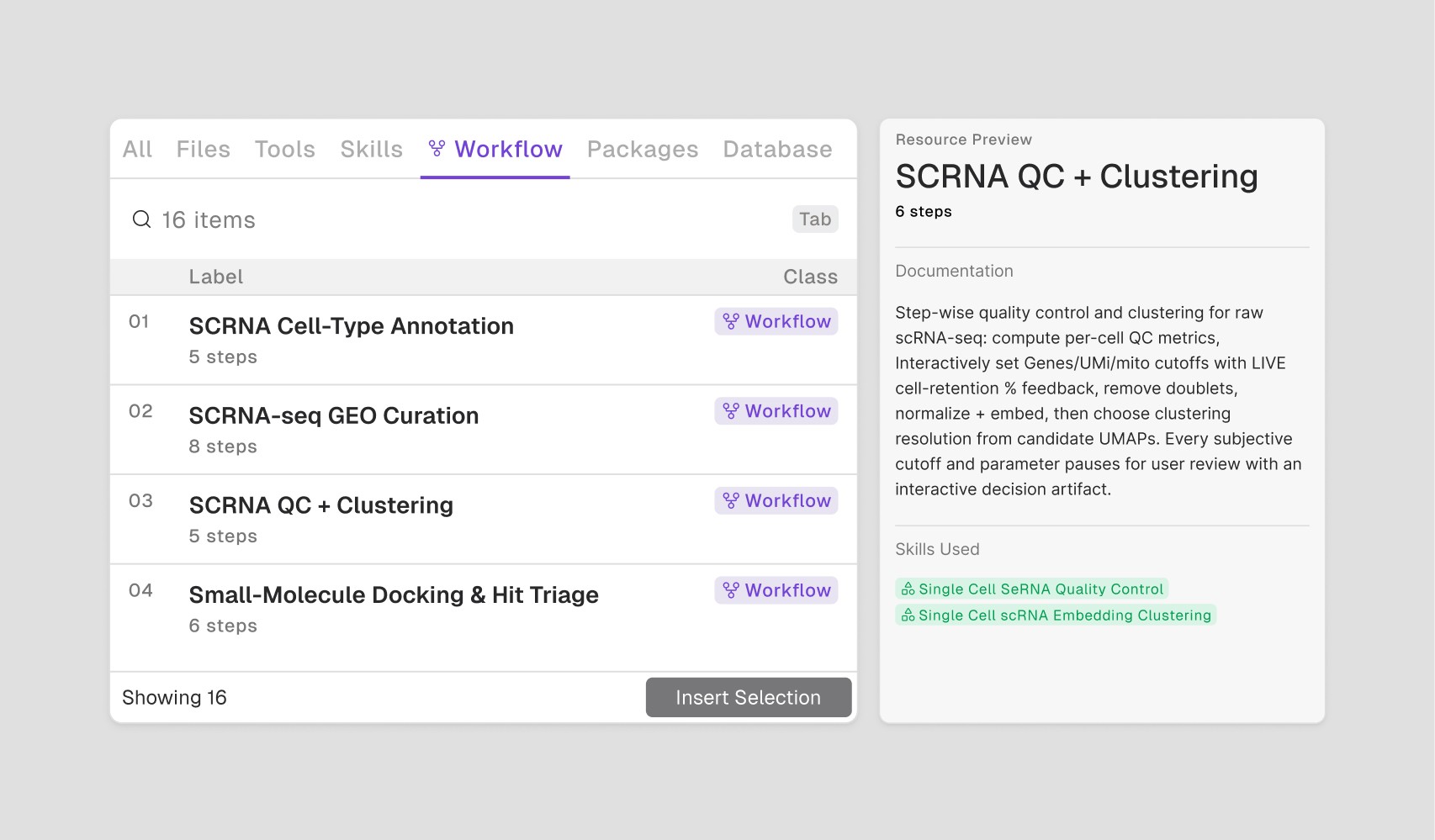
Phần Tài liệu xác nhận đây là quy trình phù hợp: "QC và phân cụm từng bước cho dữ liệu scRNA-seq thô: tính các chỉ số QC cho từng tế bào, đặt ngưỡng nGenes/UMI/mito một cách tương tác với phản hồi TRỰC TIẾP về % tế bào được giữ lại, loại bỏ doublet, chuẩn hóa + embedding, rồi chọn độ phân giải phân cụm từ các UMAP ứng viên." Phần Kỹ năng sử dụng liệt kê Single Cell scRNA Quality Control và Single Cell scRNA Embedding Clustering.
4. Đặt chế độ xem xét
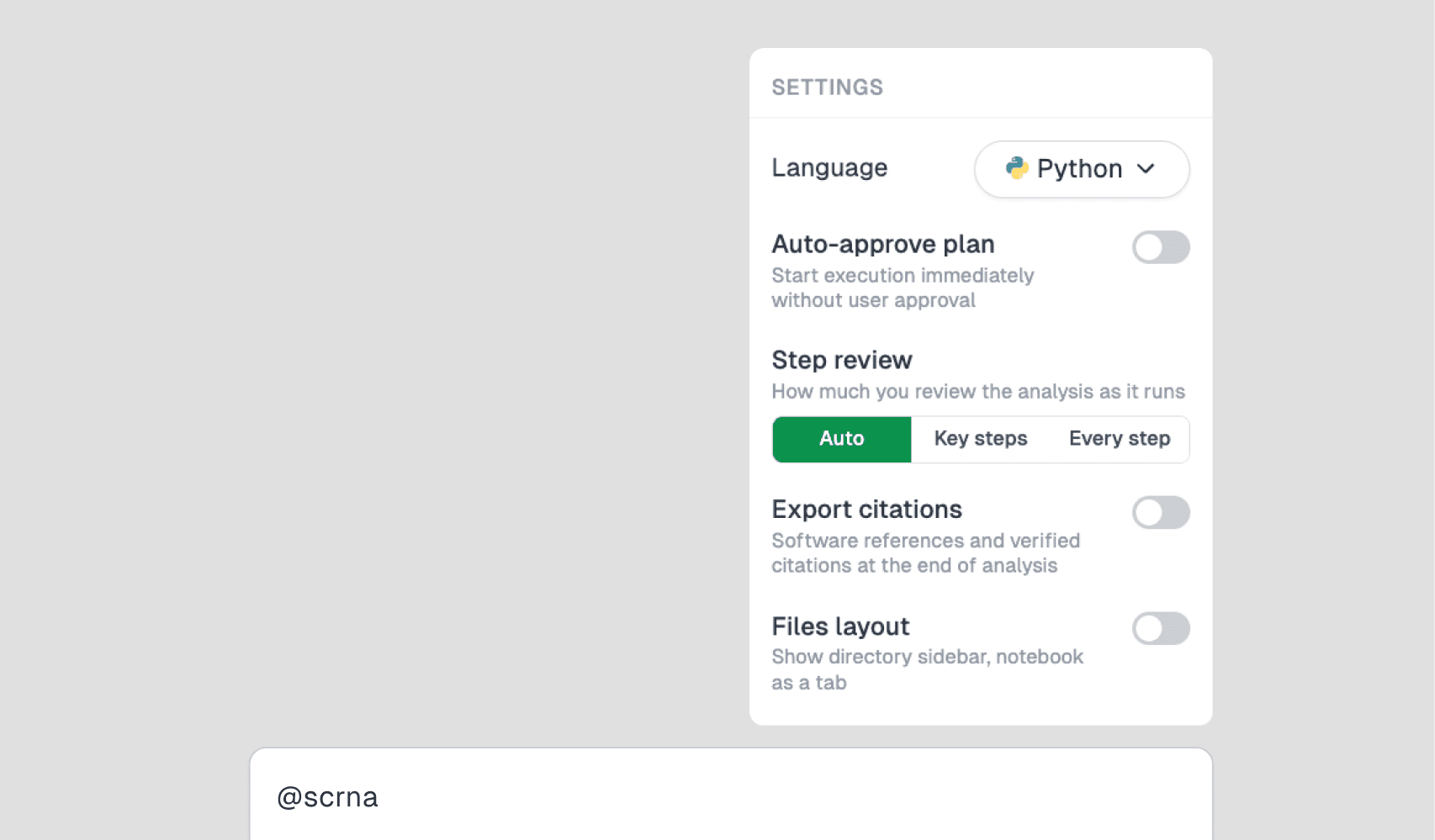
Mở Cài đặt chạy (biểu tượng bánh răng cạnh nút chế độ trong ô chat). Xem xét theo bước có ba lựa chọn: Tự động (chạy cả kế hoạch sau khi bạn phê duyệt), Bước chính (chỉ dừng ở các bước chủ quan, rủi ro cao như chú thích loại tế bào) và Mọi bước. Nếu đây là lần đầu bạn chạy QC + Clustering trên bộ dữ liệu này, hãy chọn Mọi bước để xem từng điểm kiểm tra khi nó xuất hiện. Khi chạy lại, sau khi đã xác nhận các ngưỡng, bạn có thể nới ra thành Bước chính hoặc Tự động. Xem Cài đặt chạy.
Giai đoạn 2 — QC + phân cụm
Bắt đầu chạy, rồi xử lý lần lượt từng điểm kiểm tra khi Drylab đưa ra.
1. Bắt đầu bằng một câu lệnh đầy đủ chi tiết
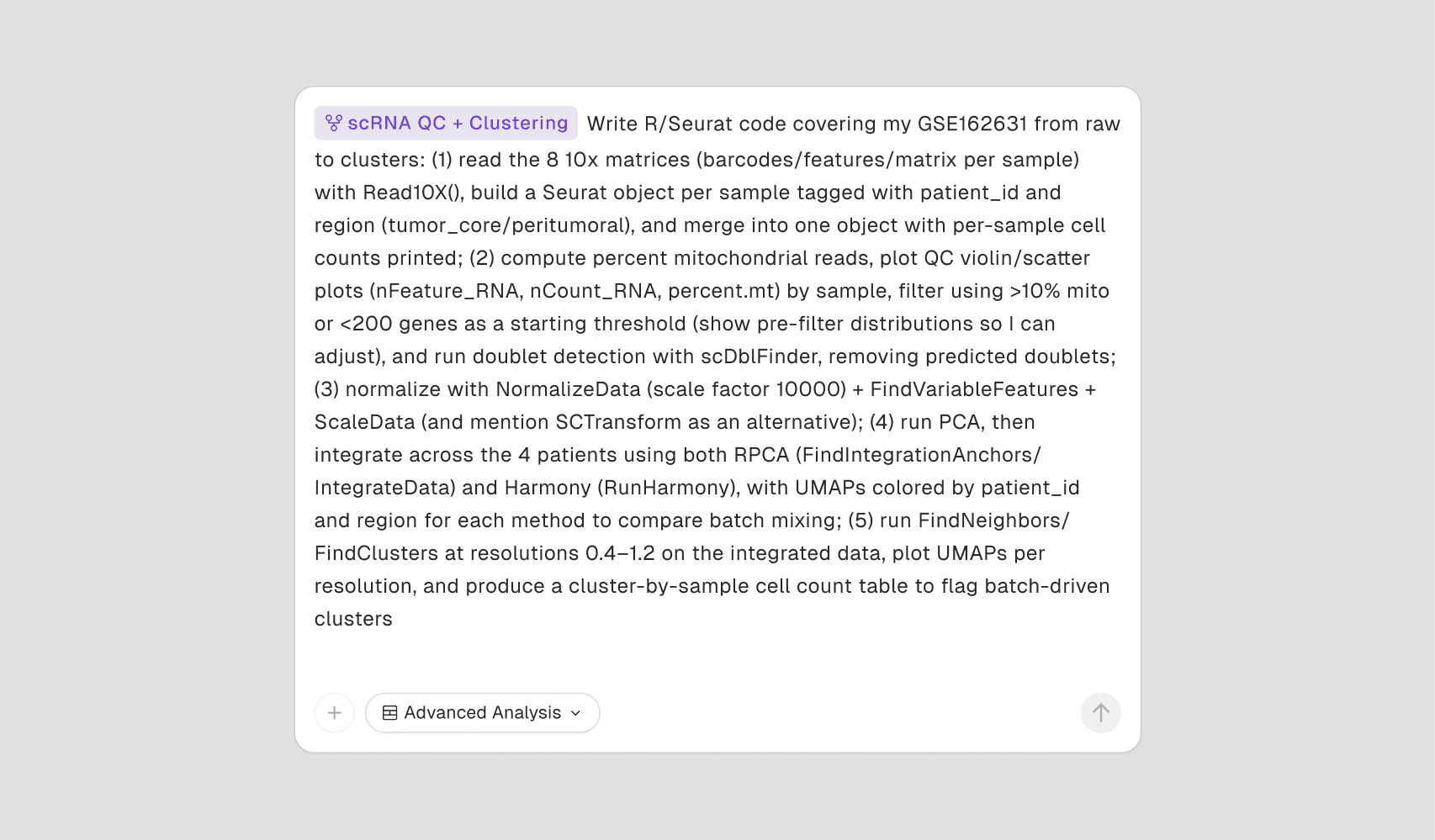
Đây là câu lệnh thật đã dùng để bắt đầu hướng dẫn này: @scRNA QC + Clustering, theo sau là mọi chi tiết Drylab cần:
Hãy để ý rằng câu lệnh nêu tên mọi công cụ (Read10X, scDblFinder, NormalizeData, RPCA, Harmony), mọi ngưỡng (>10% mito, <200 gen, độ phân giải 0.4–1.2) và mọi trường metadata (patient_id, region): không để Drylab phải đoán điều gì.
2. Xem lại kế hoạch được tạo
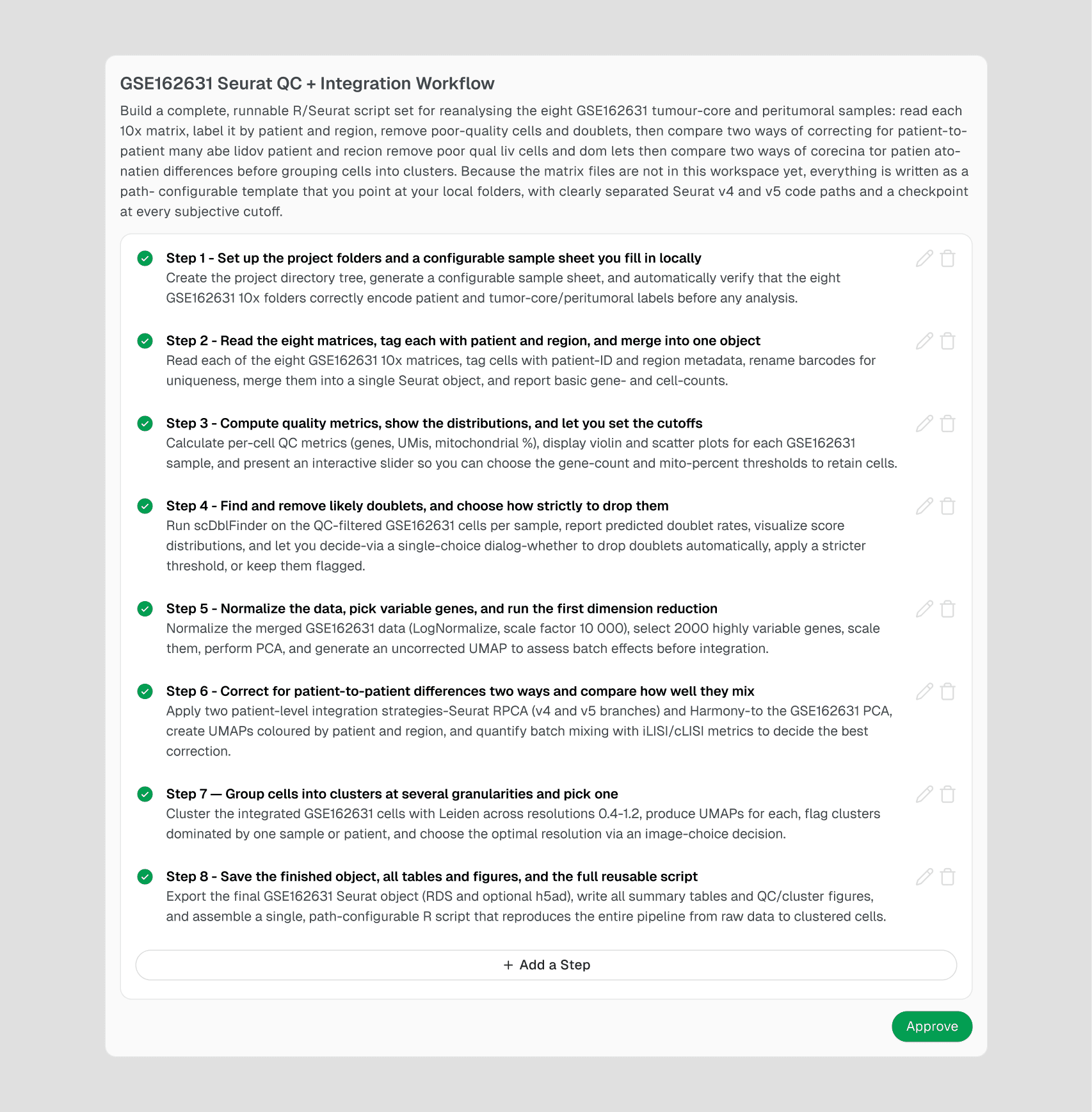
Drylab biến câu lệnh thành tám bước có tên, từ "Set up the project folders and a configurable sample sheet" đến "Save the finished object, all tables and figures, and the full reusable script." Hãy đọc từng bước; nếu có gì chưa đúng, sửa hoặc xóa bước đó ngay tại đây, trước khi chạy bất kỳ phép tính nào.
3. Phê duyệt, hoặc phê duyệt kèm đề xuất
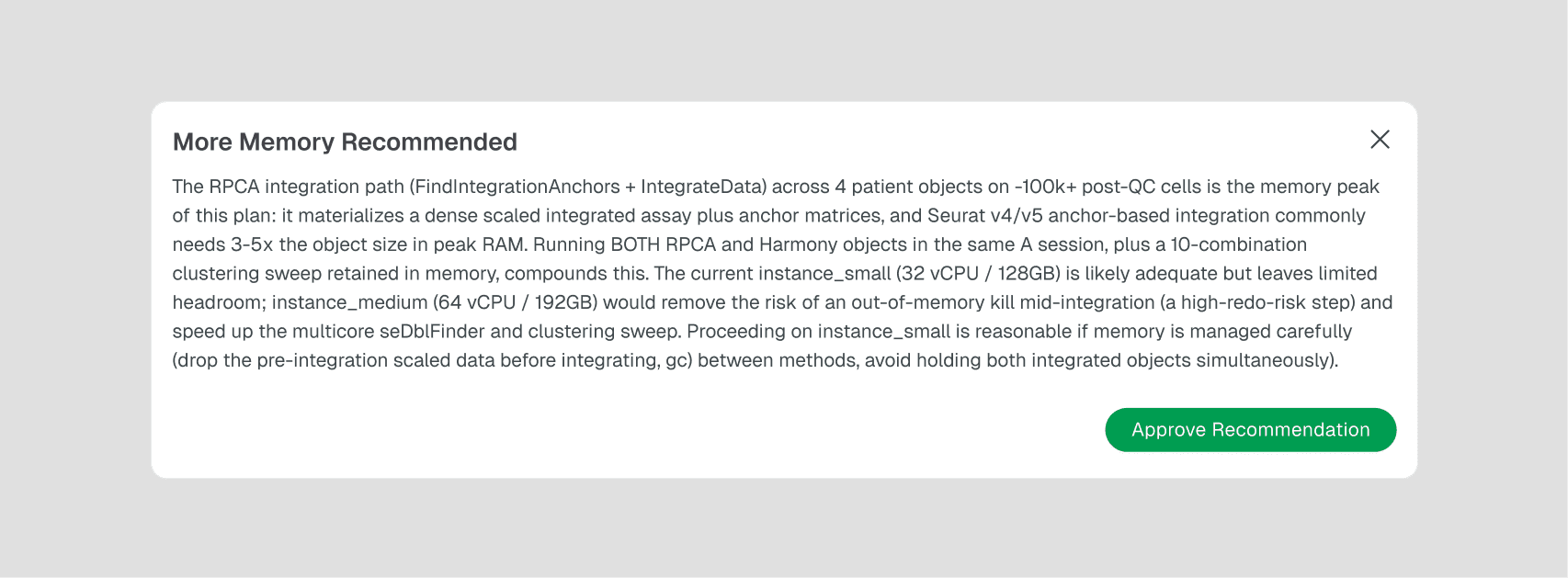
Khi bạn cuộn xuống cuối kế hoạch, Drylab có thể cảnh báo về tài nguyên trước khi bạn phê duyệt. Ở đây là "Khuyến nghị thêm bộ nhớ", vì chạy cả hai phương pháp tích hợp RPCA và Harmony trong một phiên rất tốn bộ nhớ. Phê duyệt kế hoạch chạy đúng như đã nêu; Phê duyệt với <cấu hình máy được đề xuất> chuyển sang cấu hình máy được đề xuất. (Ảnh chụp màn hình là phiên bản cũ của thẻ này, khi nút còn mang tên "Approve Recommendation".)
4. Trả lời câu hỏi làm rõ về phương pháp tích hợp
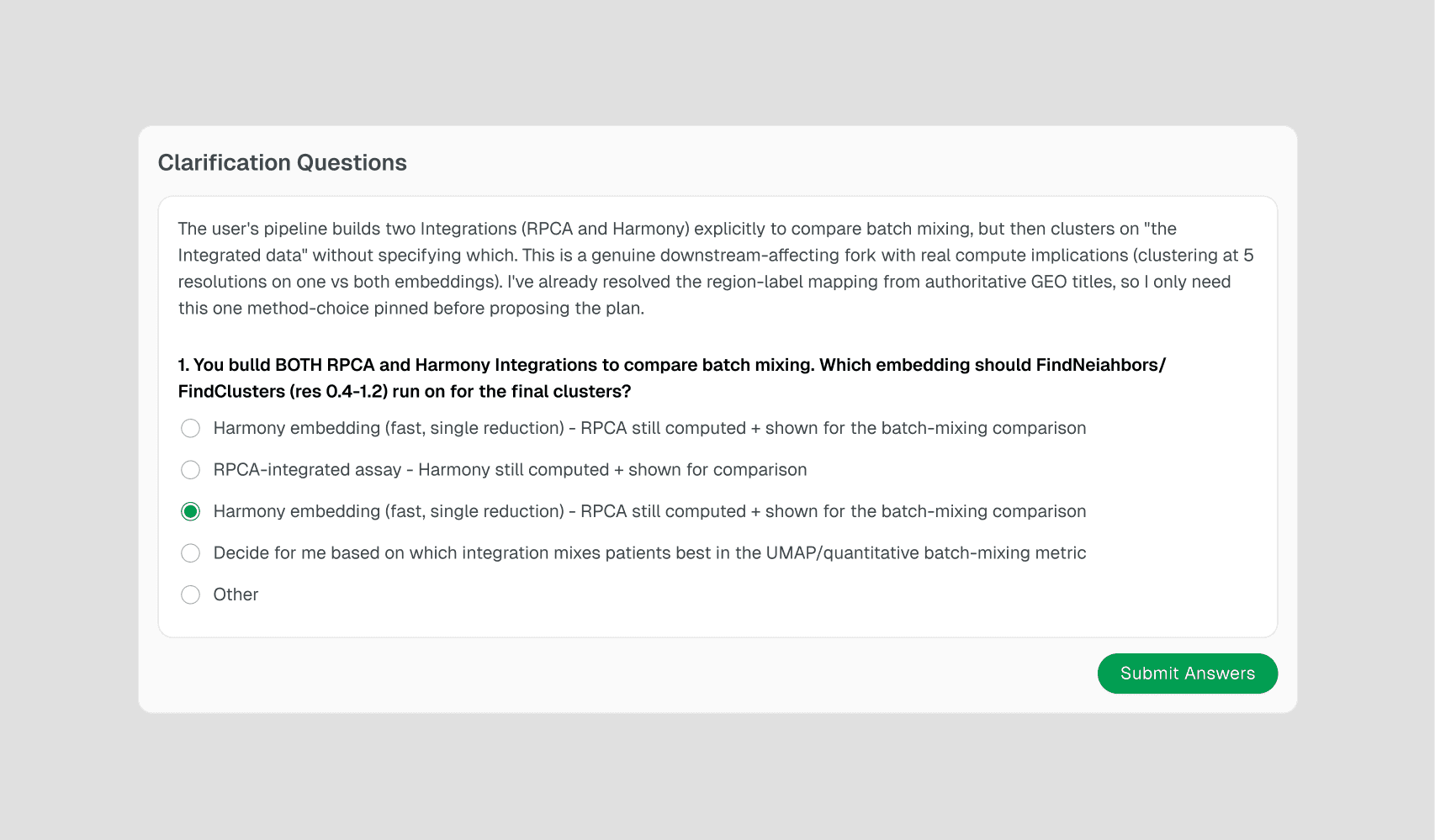
Giữa chừng, Drylab gặp một ngã rẽ thật sự: câu lệnh yêu cầu chạy cả RPCA lẫn Harmony để so sánh mức trộn batch, nhưng không nói nên phân cụm trên kết quả nào. Drylab giải thích ưu nhược điểm và đưa ra bốn lựa chọn. Ở đây, lựa chọn "Cluster on BOTH and give me two cluster-by-sample tables to compare directly" được chọn, để có so sánh trực tiếp thay vì tin vào đề xuất mặc định của Drylab.
5. Kéo ngưỡng QC dựa trên số liệu trực tiếp
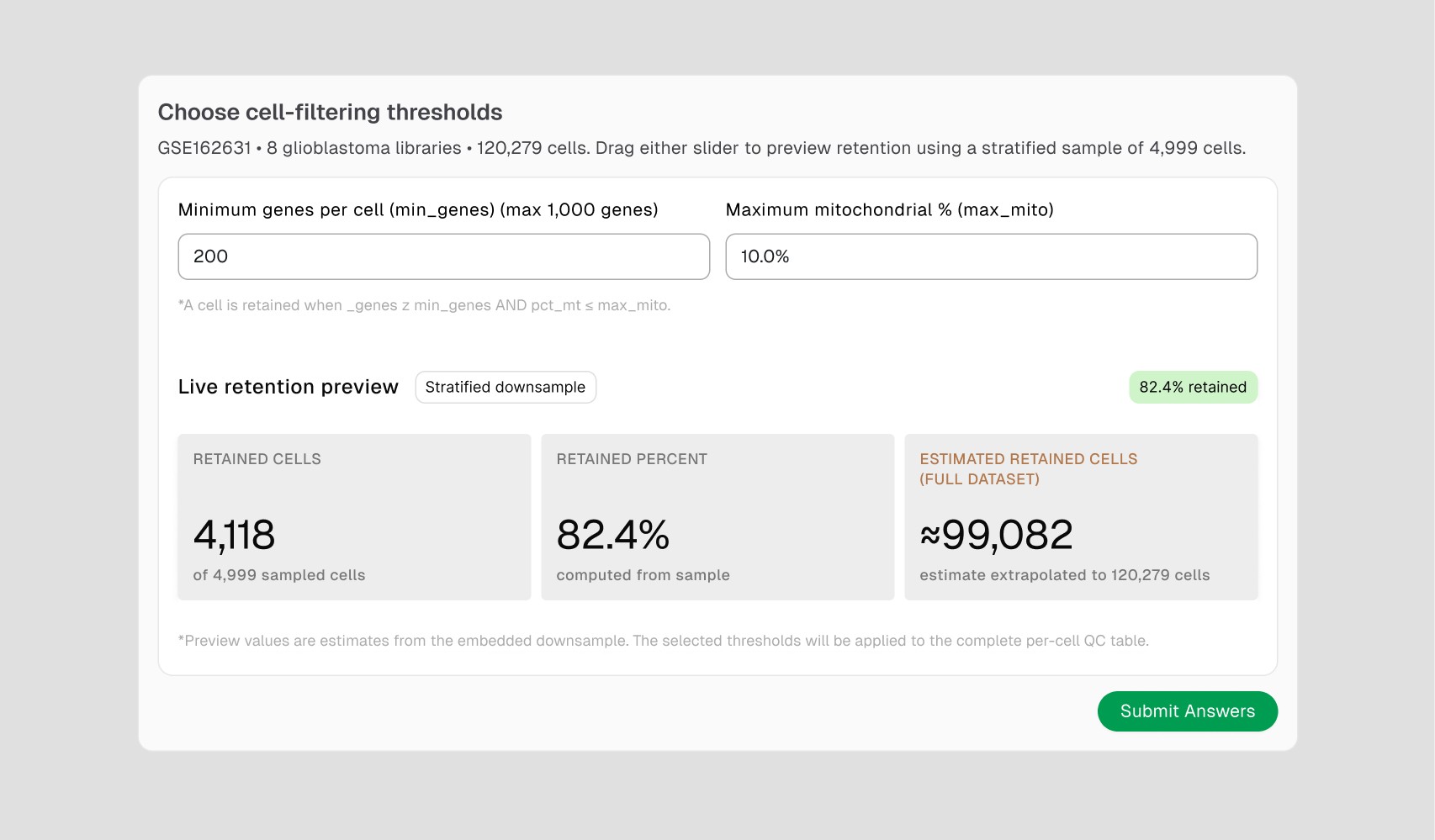
Điểm kiểm tra QC tương tác điền sẵn các giá trị mặc định bạn đã yêu cầu (200 gen, 10% mito) và cho thấy ngay hệ quả: với các giá trị này, 82,4% của một mẫu phân tầng gồm 4.999 tế bào được giữ lại, tương đương khoảng 99.082 trên 120.279 tế bào. Kéo một trong hai thanh trượt để xem con số thay đổi trước khi xác nhận, không cần chạy lại mới biết.
6. So sánh RPCA với Harmony và chọn độ phân giải bằng mắt
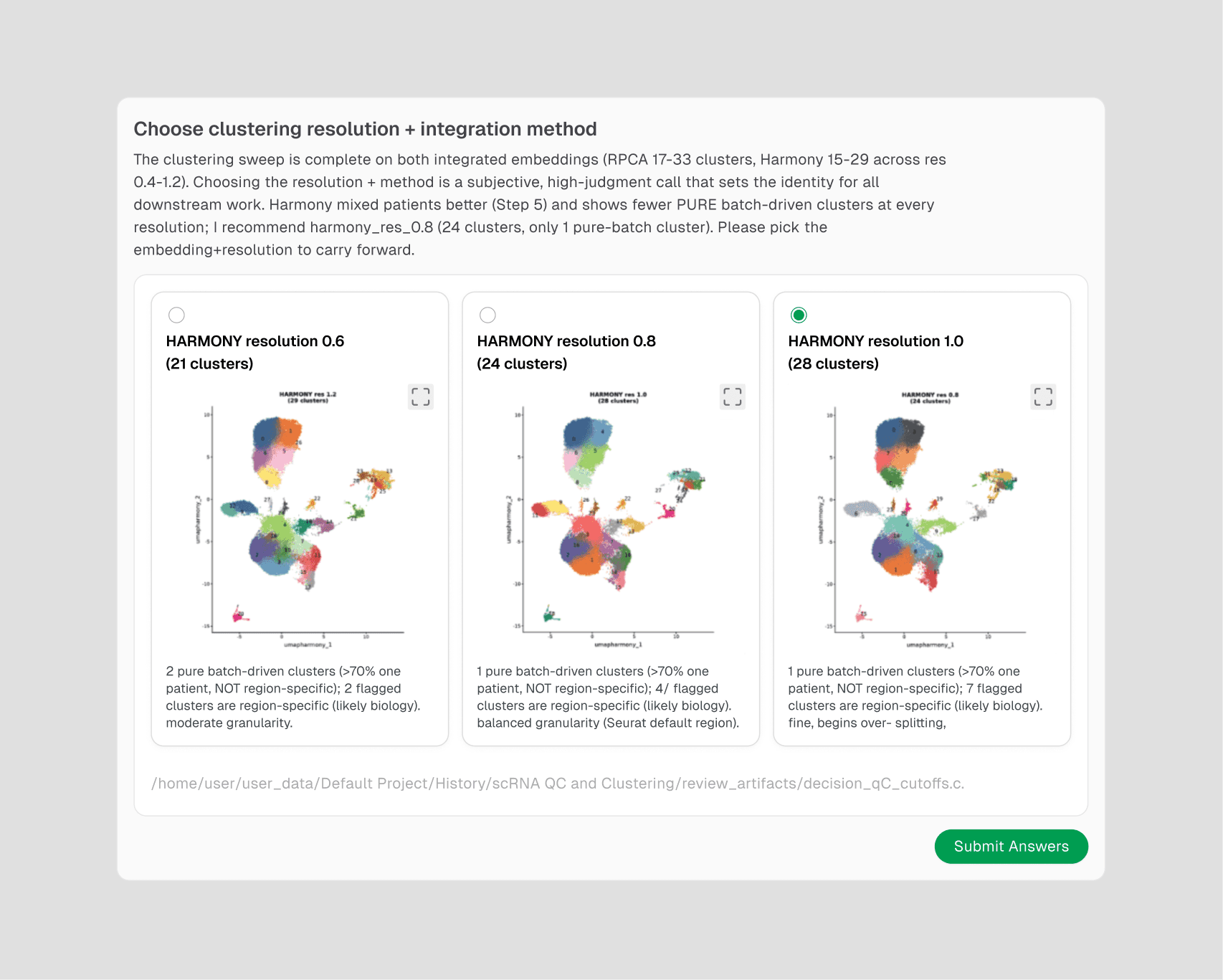
Bước quét phân cụm chạy cả hai embedding, mỗi cái với năm độ phân giải (RPCA: 17–33 cụm; Harmony: 15–29 cụm). Drylab đề xuất harmony_res_0.8: 24 cụm, chỉ 1 cụm thuần một batch, ít nhất trong mọi lựa chọn. Drylab cũng bày ra mọi UMAP ứng viên, bên dưới mỗi cái là số cụm bị chi phối bởi batch, để bạn kiểm chứng đề xuất chứ không chỉ tin theo.
7. Kiểm tra bảng nguồn gốc trước khi đi tiếp
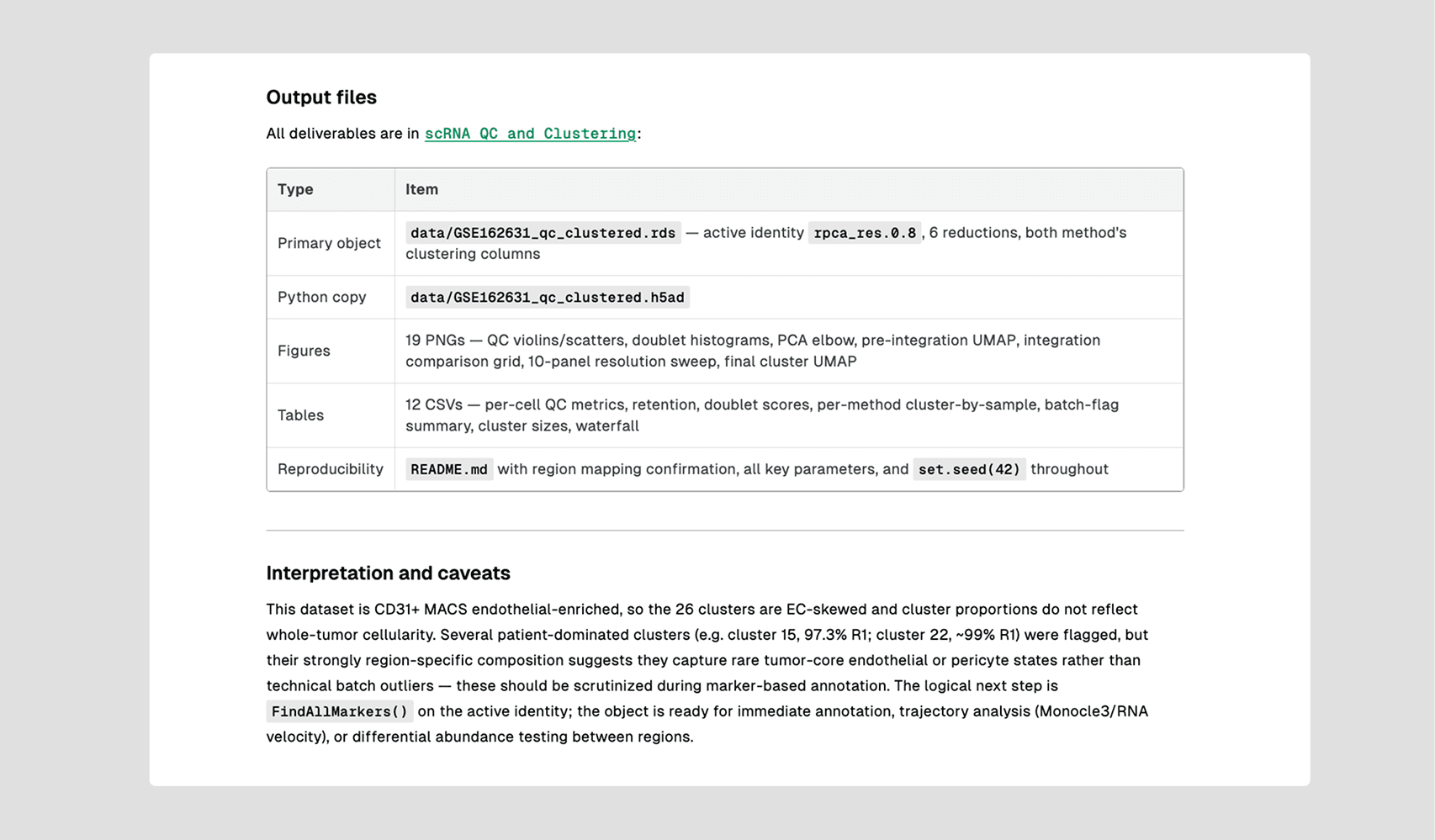
Khi hoàn tất, bước này báo cáo chính xác những gì đã tạo ra: đối tượng .rds chính (identity đang dùng là rpca_res_0.8, giữ lại các cột phân cụm của cả hai phương pháp), một bản sao .h5ad để đọc bằng Python, 19 hình, 12 bảng, và một tệp README ghi lại việc xác nhận ánh xạ vùng (region), mọi tham số và set.seed(42) xuyên suốt. Đây là thứ bạn sẽ gửi cho cộng sự, hoặc xem lại sau sáu tháng nữa.
Giai đoạn 3 — Chú thích loại tế bào
Nối tiếp ngay sang gán nhãn, dùng đối tượng đã phân cụm bạn vừa tạo.
1. Nối sang Cell-Type Annotation với bộ marker của riêng bạn
Trong cùng cuộc trò chuyện, gắn thẻ quy trình tiếp theo và đưa vào các marker kinh điển thay vì dùng giá trị mặc định chung chung. Đây là câu lệnh thật đã dùng:
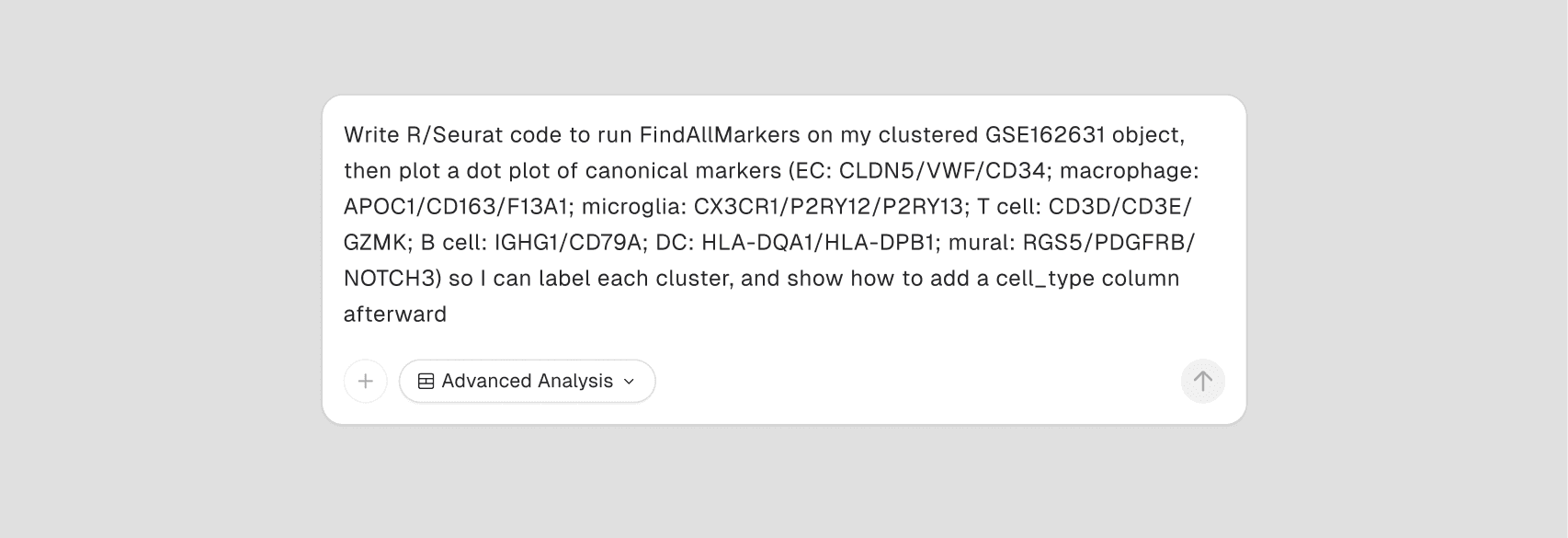
Bộ marker này dành riêng cho vi môi trường khối u ở đây (tế bào nội mô, đại thực bào, microglia, tế bào T/B, DC, tế bào thành mạch). Hãy thay bằng bộ marker cho mô của bạn; cấu trúc (FindAllMarkers → dot plot → gán nhãn → cột cell_type) vẫn giữ nguyên.
2. Đối chiếu nhãn loại tế bào với bằng chứng marker
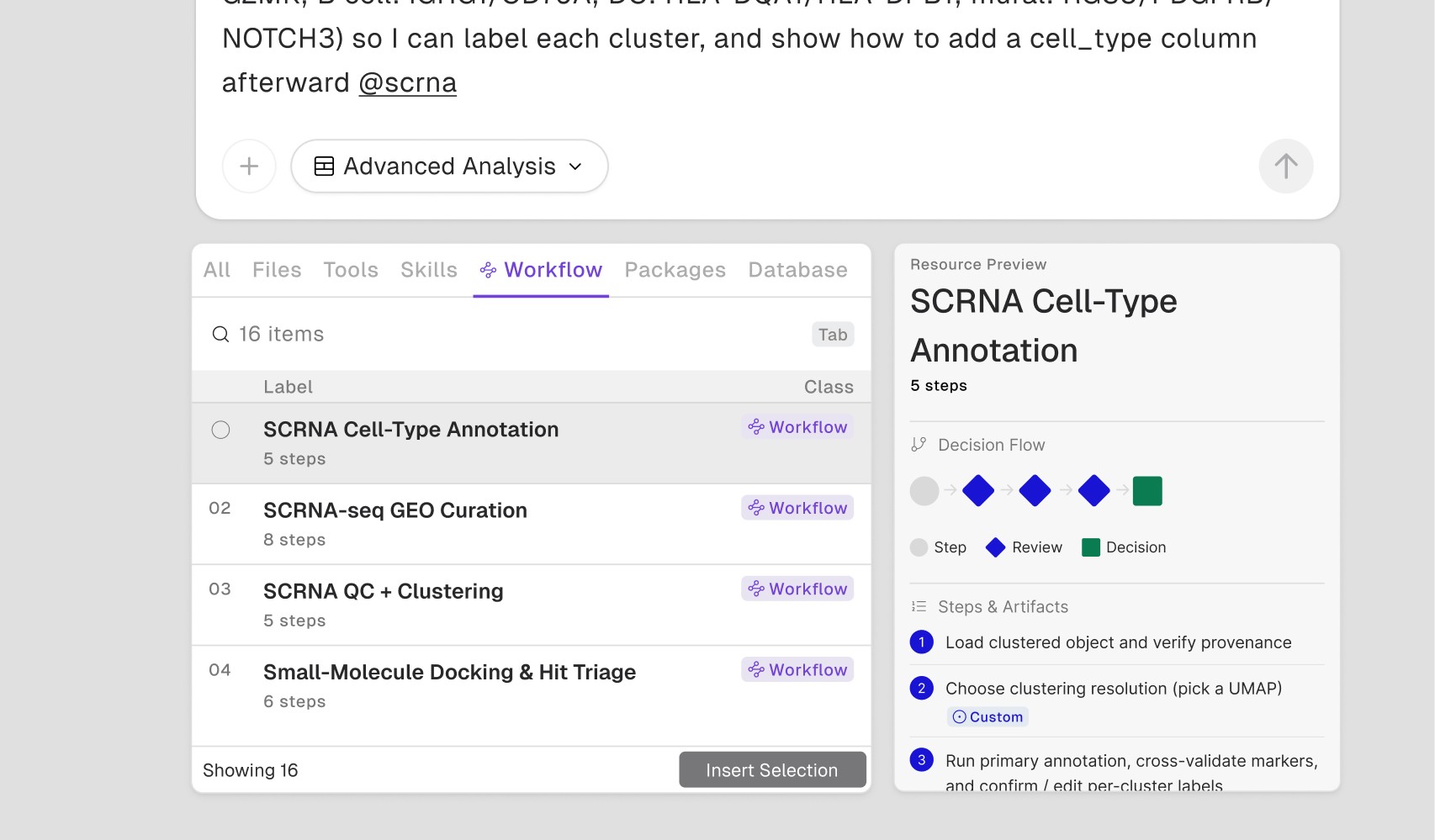
Tài liệu của chính Cell-Type Annotation cho biết trước bạn sẽ làm gì: "chọn độ phân giải phân cụm từ các UMAP ứng viên, đối chiếu nhãn của từng cụm với bằng chứng marker, quyết định tách cụm con cho những cụm hỗn hợp nào, xử lý các nhãn mơ hồ/độ tin cậy thấp, và xuất một đối tượng đã chú thích có theo dõi nguồn gốc." Bước 3, Run primary annotation, mang nhãn Chỉnh sửa bảng: bạn sẽ thấy một nhãn được tạo cho mỗi cụm và có thể sửa những nhãn không khớp với bộ marker của bạn.
3. Quyết định có tách cụm con cho các quần thể hỗn hợp hay không
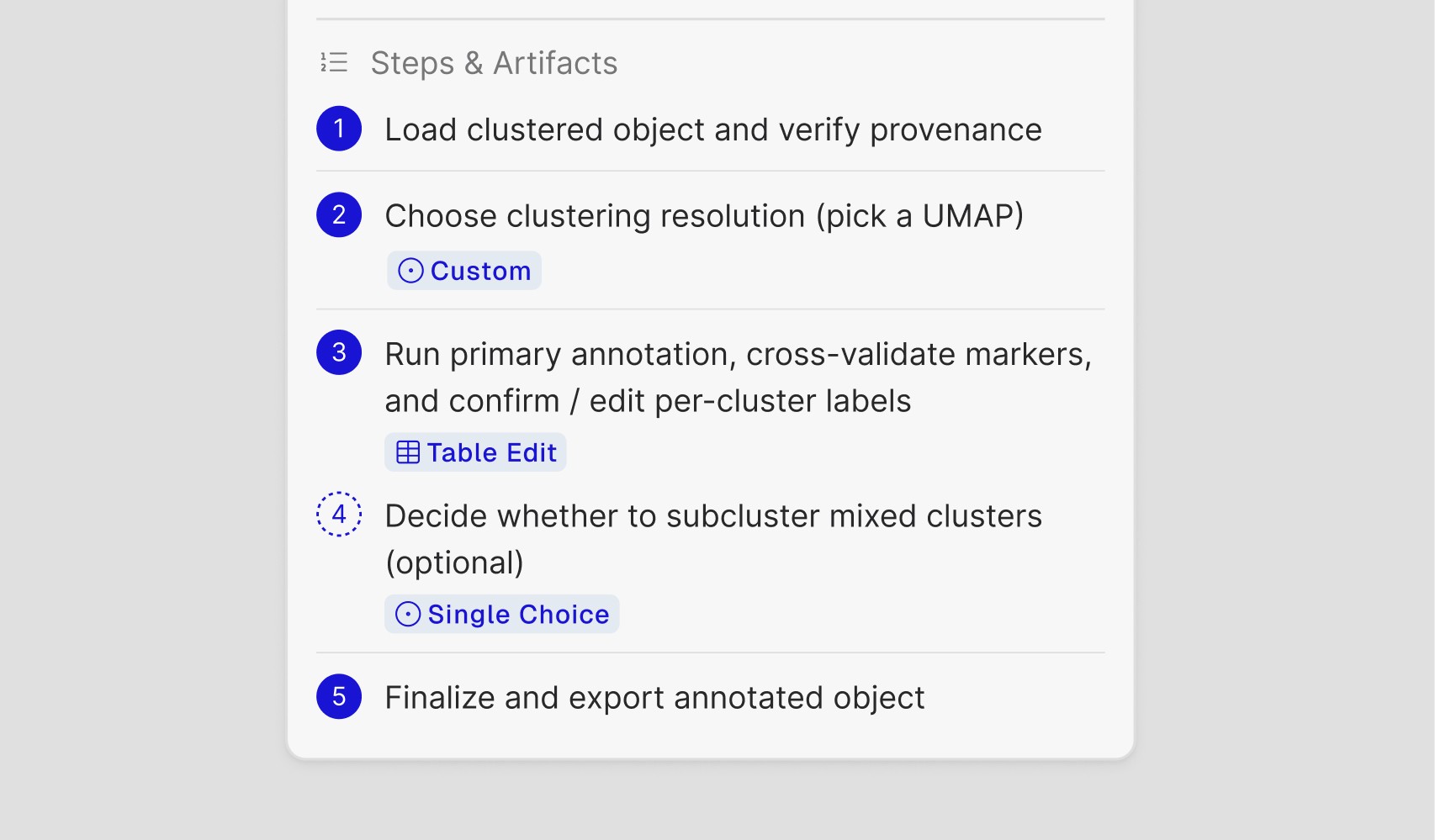
Bước 4 được ghi rõ là tùy chọn và mang nhãn Chọn một: nếu một cụm cho tín hiệu marker hỗn hợp (ví dụ có cả marker của đại thực bào lẫn microglia), bạn quyết định tách tiếp hay giữ nguyên là một quần thể. Không cụm nào bị tách ngầm: lựa chọn sẽ hiện ra và chờ bạn quyết định.