
Tính toán
Kết nối máy chủ và HPC
Chọn giữa các cách thiết lập Cloud, Desktop và CLI, rồi kết nối Drylab với máy chủ, hệ thống HPC hoặc cụm Slurm của bạn qua SSH.
Bắt đầu với Phần 1 để chọn cách thiết lập. Sau đó làm theo Phần 2 nếu dùng Desktop (ứng dụng máy tính Drylab), hoặc Phần 3 nếu dùng CLI (dòng lệnh). Bạn chỉ cần làm theo một hướng dẫn.
Với Desktop, bạn cấu hình SSH/Slurm trong Cài đặt. Với CLI, bạn cấu hình SSH/Slurm ngay trong lúc cài đặt. Cả hai hướng dẫn đều kết thúc bằng bước kiểm tra kết nối, trước phần hướng dẫn chung về tệp và tác vụ.
Hướng dẫn CLI không dùng ứng dụng máy tính: nó cài một local runtime lên máy chủ, rồi bạn dùng máy chủ đó từ Drylab trên trình duyệt.
1. Chọn cách thiết lập
Bắt đầu từ hàng khớp với nơi để tệp và các máy bạn có. Sau đó chọn một hướng dẫn: Desktop ở Phần 2 hoặc CLI ở Phần 3.
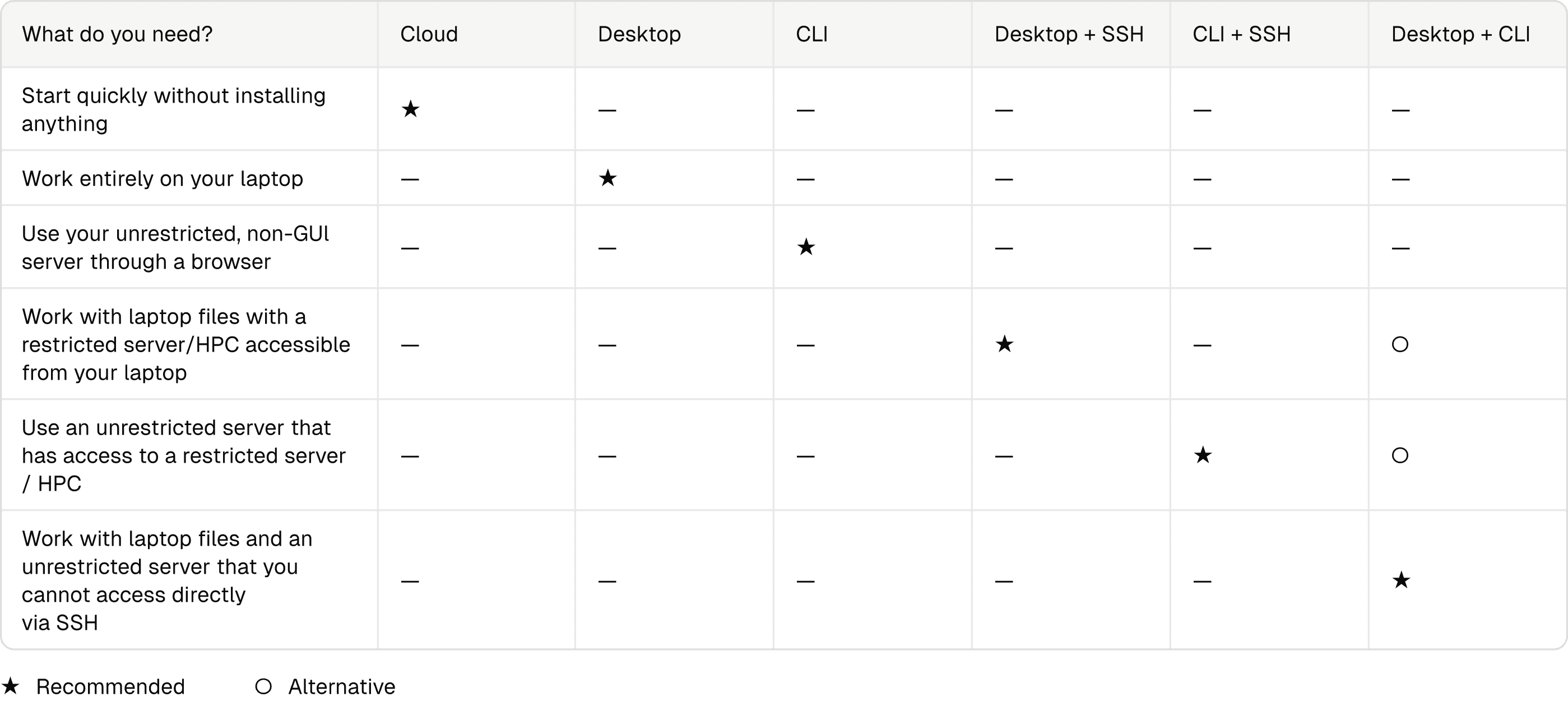
Máy chủ ở đây cũng có thể là một hệ thống HPC hoặc một cụm máy. Máy chủ không hạn chế cho phép cài runtime của Drylab và có đủ kết nối mạng cần thiết. Máy chủ bị hạn chế được truy cập qua SSH và có thể giới hạn việc cài đặt hoặc truy cập mạng.
Phân tích của bạn chạy ở đâu
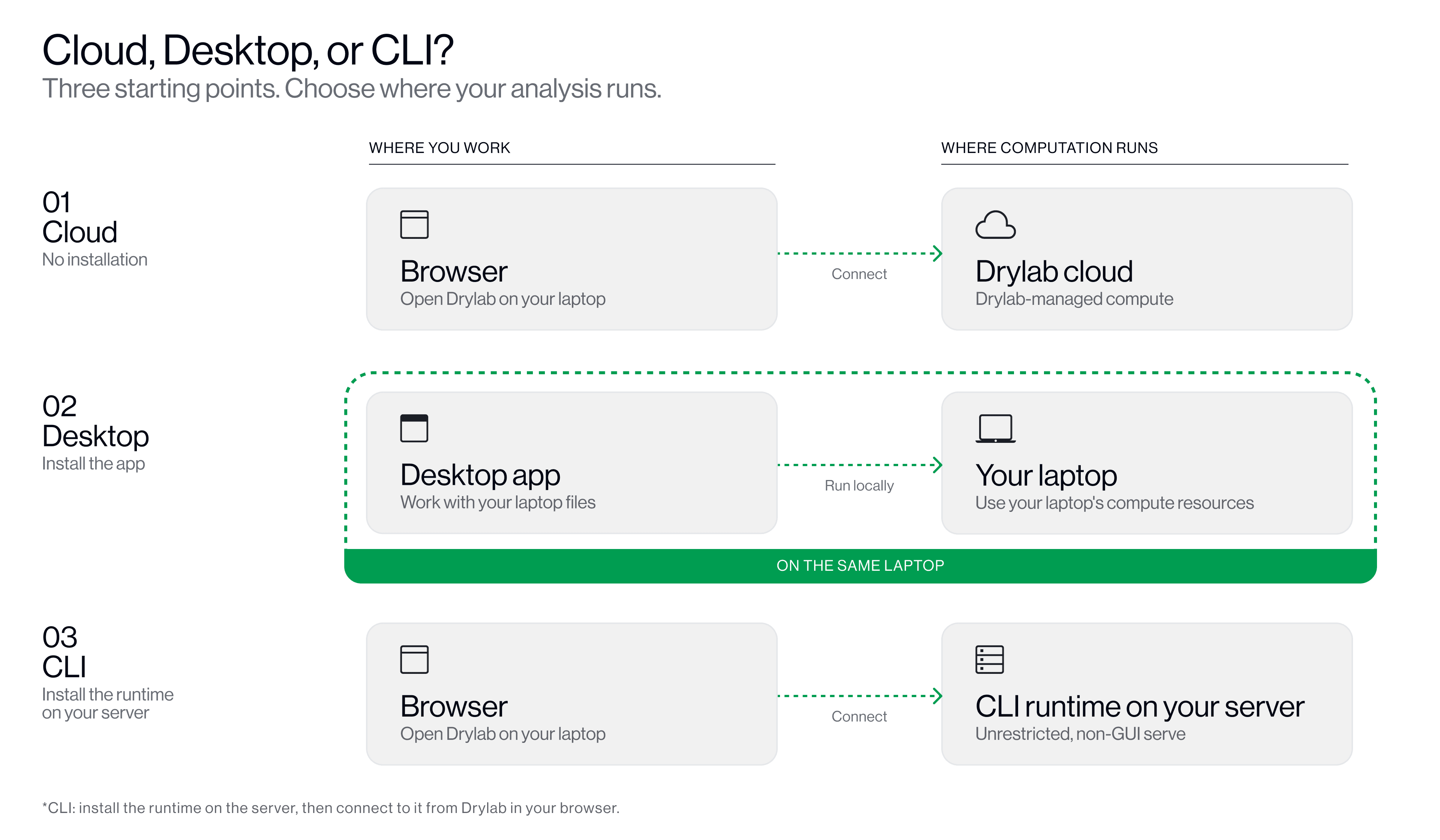
Cloud dùng tài nguyên tính toán do Drylab quản lý; Desktop chạy trên laptop của bạn; CLI chạy trên máy chủ không hạn chế của bạn.
Kết nối với máy chủ bị hạn chế hoặc HPC
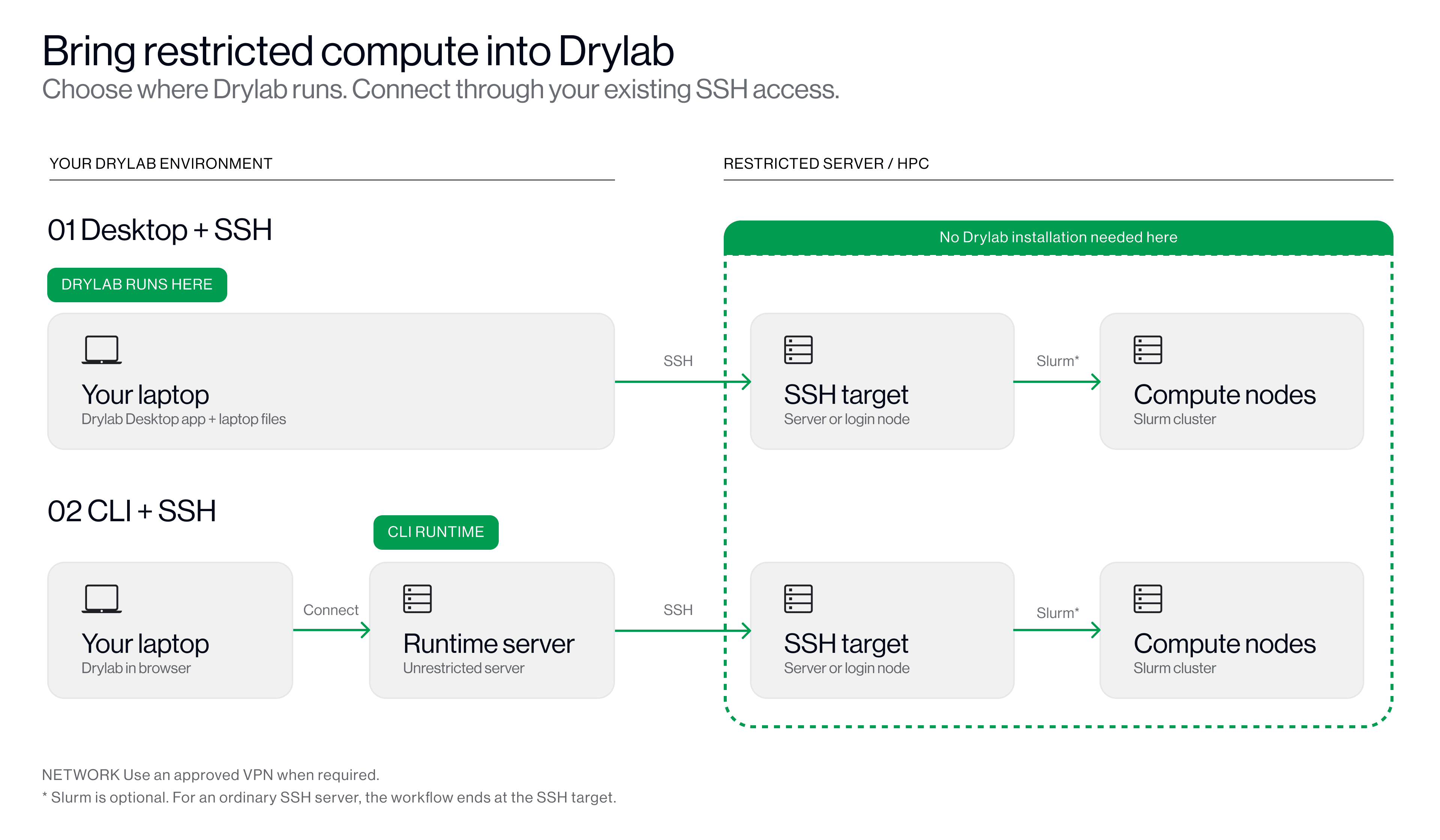
Desktop + SSH kết nối từ laptop của bạn; CLI + SSH kết nối từ máy chủ chạy runtime.
Hãy kiểm tra đường kết nối: với Desktop + SSH, laptop của bạn phải truy cập được máy đích; với CLI + SSH, máy chủ chạy runtime phải truy cập được máy đích. Khi dùng CLI + SSH, hãy chuyển tệp từ laptop sang một máy chủ mà runtime truy cập được.
Slurm là tùy chọn: dùng SSH cho máy chủ thông thường, và dùng bộ lập lịch cho các tác vụ tính toán trên Slurm. Máy đích bị hạn chế không cần cài Drylab để kết nối SSH.
Tổng quan các đường kết nối
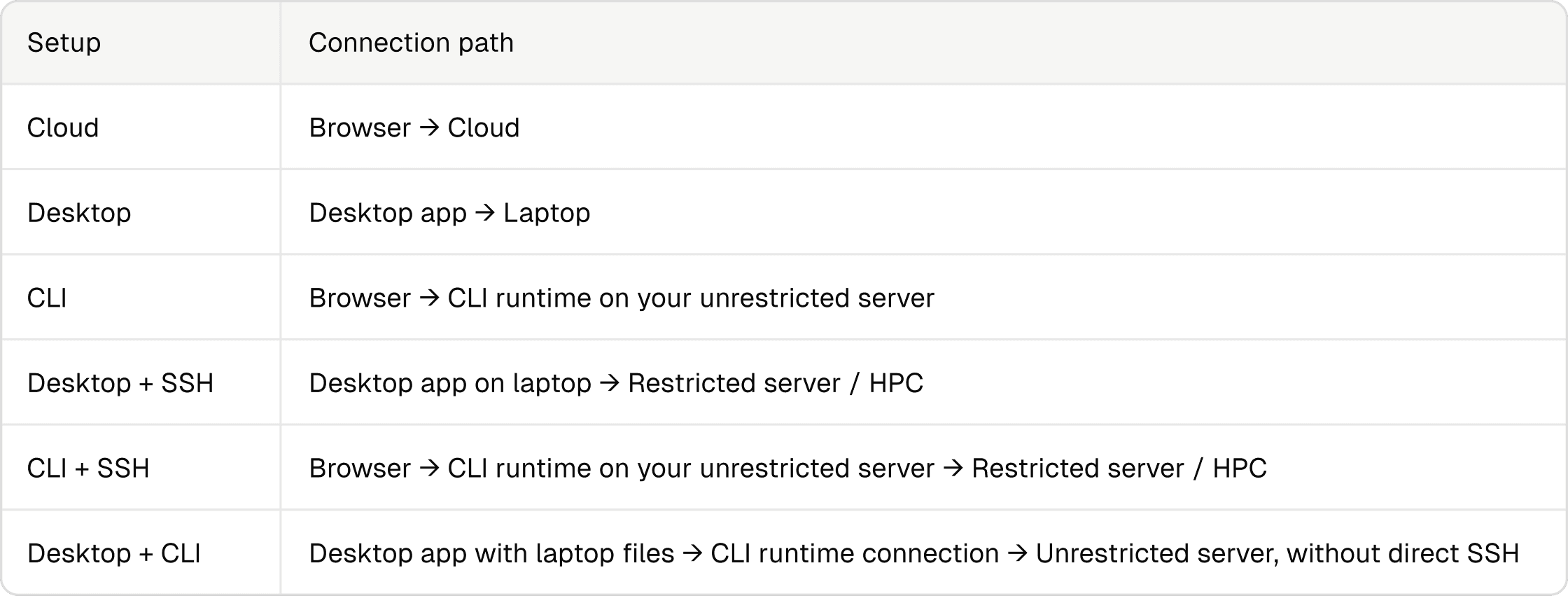
Desktop + CLI yêu cầu runtime đã được cài và kết nối trên máy chủ không hạn chế. Dùng cách này khi bạn làm việc từ Desktop với tệp trên laptop và không thể SSH trực tiếp vào máy chủ đó. Hãy chắc chắn máy chủ đã có dữ liệu đầu vào trước khi chạy phân tích.
Chọn một hướng dẫn
- Cloud: mở Drylab trên trình duyệt. Không cần cài runtime.
- Desktop hoặc Desktop + SSH: làm theo Phần 2, kể cả phần cài đặt SSH/Slurm nếu bạn cần truy cập từ xa.
- CLI hoặc CLI + SSH: làm theo Phần 3. Cấu hình SSH/Slurm trong lúc cài đặt nếu bạn cần truy cập từ xa.
- Desktop + CLI: dùng Phần 3 để cài runtime lên máy chủ, sau đó chọn runtime đó trong Desktop.
2. Hướng dẫn cho Desktop
Dùng hướng dẫn này cho Desktop và Desktop + SSH. Mọi bước trong phần này đều làm trên laptop hoặc trong ứng dụng máy tính.
Trước khi bắt đầu
- Có quyền truy cập tài khoản Drylab và một laptop hỗ trợ ứng dụng máy tính.
- Với SSH, chuẩn bị hostname của máy đích, tên người dùng, cổng (nếu không phải cổng mặc định) và thông tin xác thực SSH đã được cấp quyền trên laptop.
- Kiểm tra laptop truy cập được máy đích, qua VPN nếu cần.
- Với Slurm, hỏi trước node gửi tác vụ, account, partition và giới hạn tài nguyên.
A. Cài đặt và mở Desktop
- Tải và cài ứng dụng máy tính từ trang tải ứng dụng máy tính Drylab. Xem Cài đặt ứng dụng máy tính.
- Mở ứng dụng, đăng nhập và kiểm tra ứng dụng đã sẵn sàng để dùng.
B. Kiểm tra SSH từ laptop
Mở terminal trên laptop và thử đăng nhập bằng tài khoản đã được cấp quyền. Thay ví dụ này bằng máy đích hoặc alias bạn đã cấu hình:
ssh your-user@cluster.example.eduỞ lần kết nối đầu tiên, hãy xác minh danh tính máy chủ với quản trị viên. Sau khi đăng nhập, kiểm tra hostname và tên người dùng, rồi thoát ra. Xử lý mọi lỗi kết nối trước khi làm tiếp.
Máy đích từ xa không cần cài Drylab hay Docker để kết nối SSH. Tuy vậy, máy đó vẫn cần có phần mềm và quyền mà phân tích của bạn đòi hỏi.
C. Mở Cài đặt và bật SSH
-
Trong ứng dụng máy tính, mở menu hồ sơ và chọn Cài đặt.
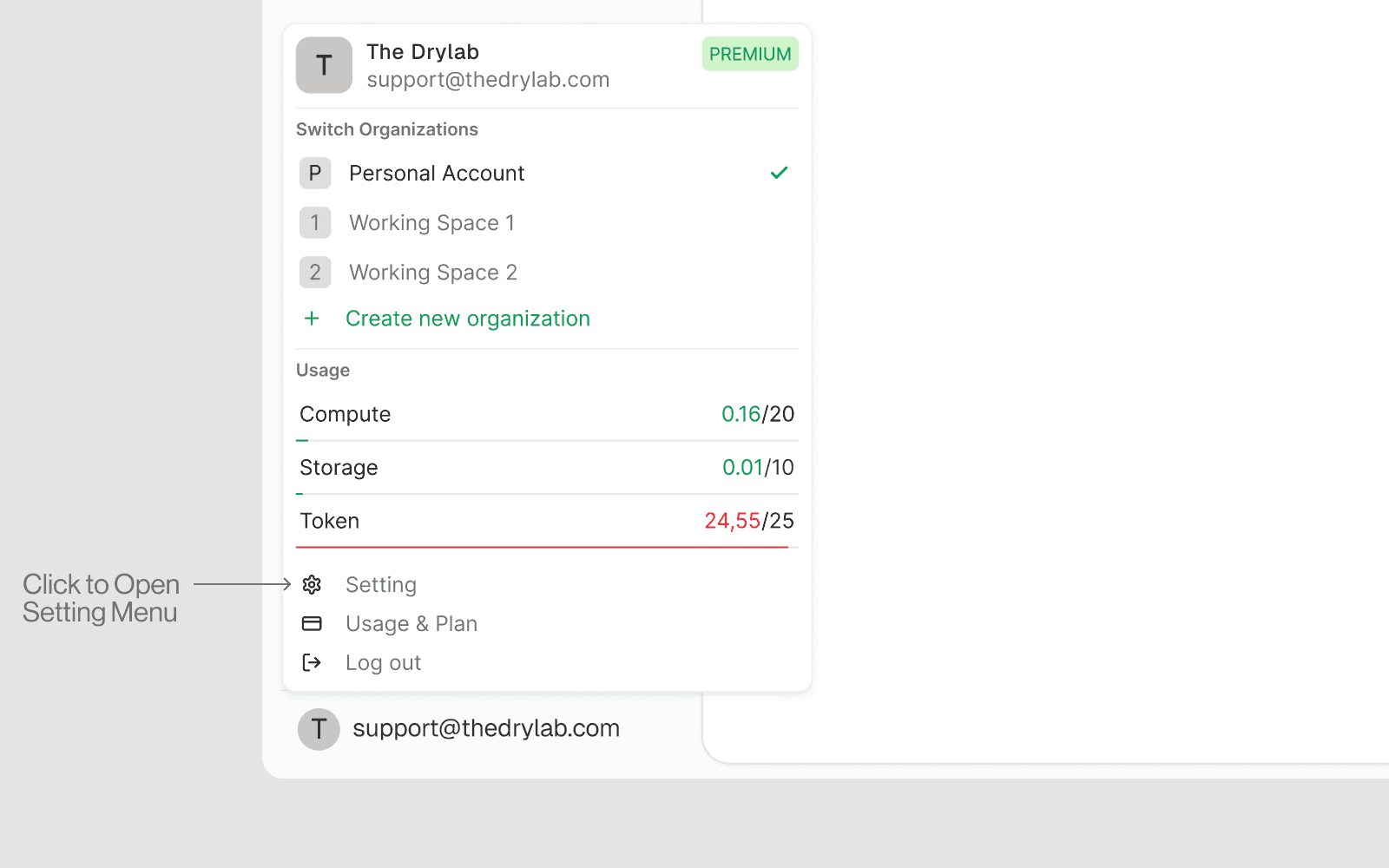
-
Chọn SSH & Slurm ở thanh bên. Mục này chỉ có trong ứng dụng máy tính. Nếu không thấy, hãy khởi động lại ứng dụng để áp dụng bản cập nhật mới nhất.
-
Bật công tắc để cho phép truy cập (mặc định đang tắt).
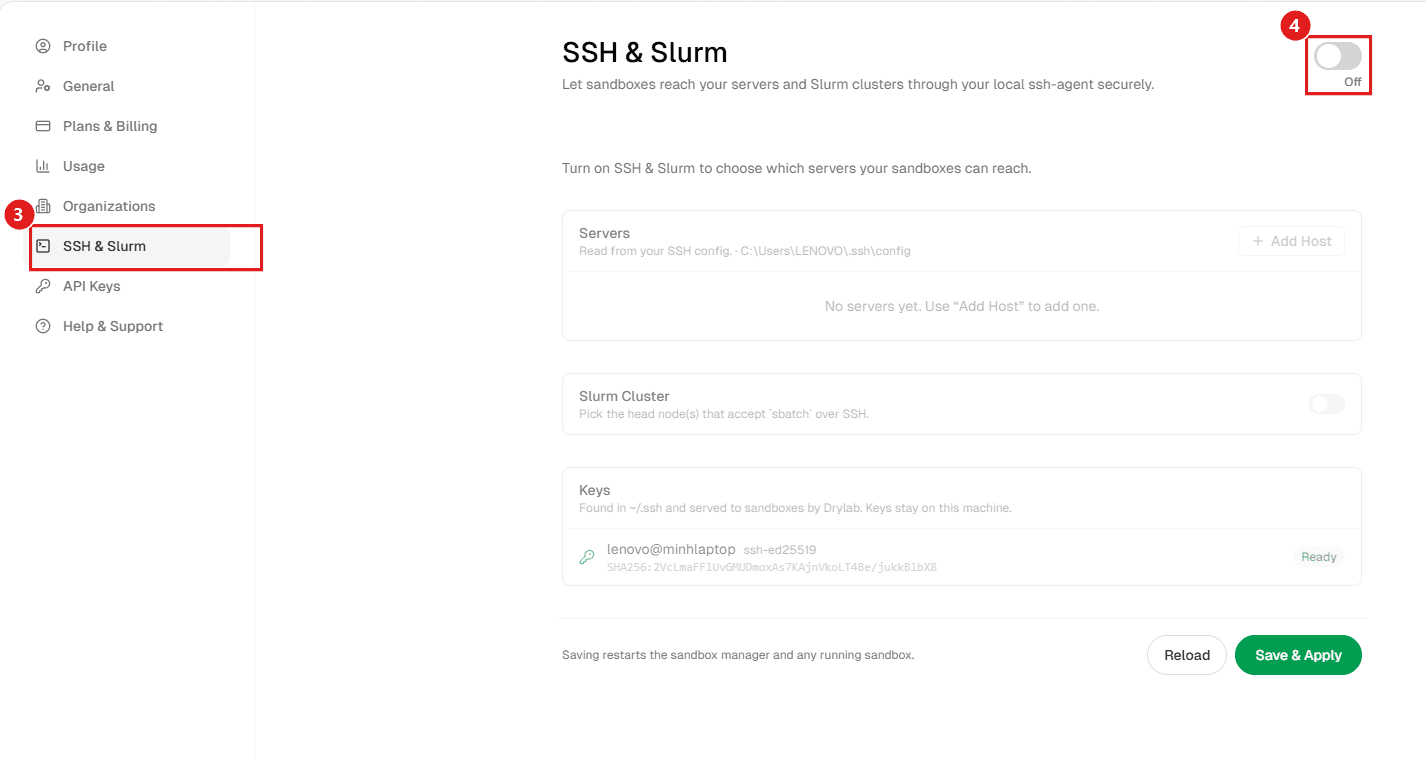
Ứng dụng máy tính dùng cấu hình SSH và agent SSH trên laptop của bạn. Laptop phải luôn truy cập được máy đích.
D. Thêm máy chủ SSH
-
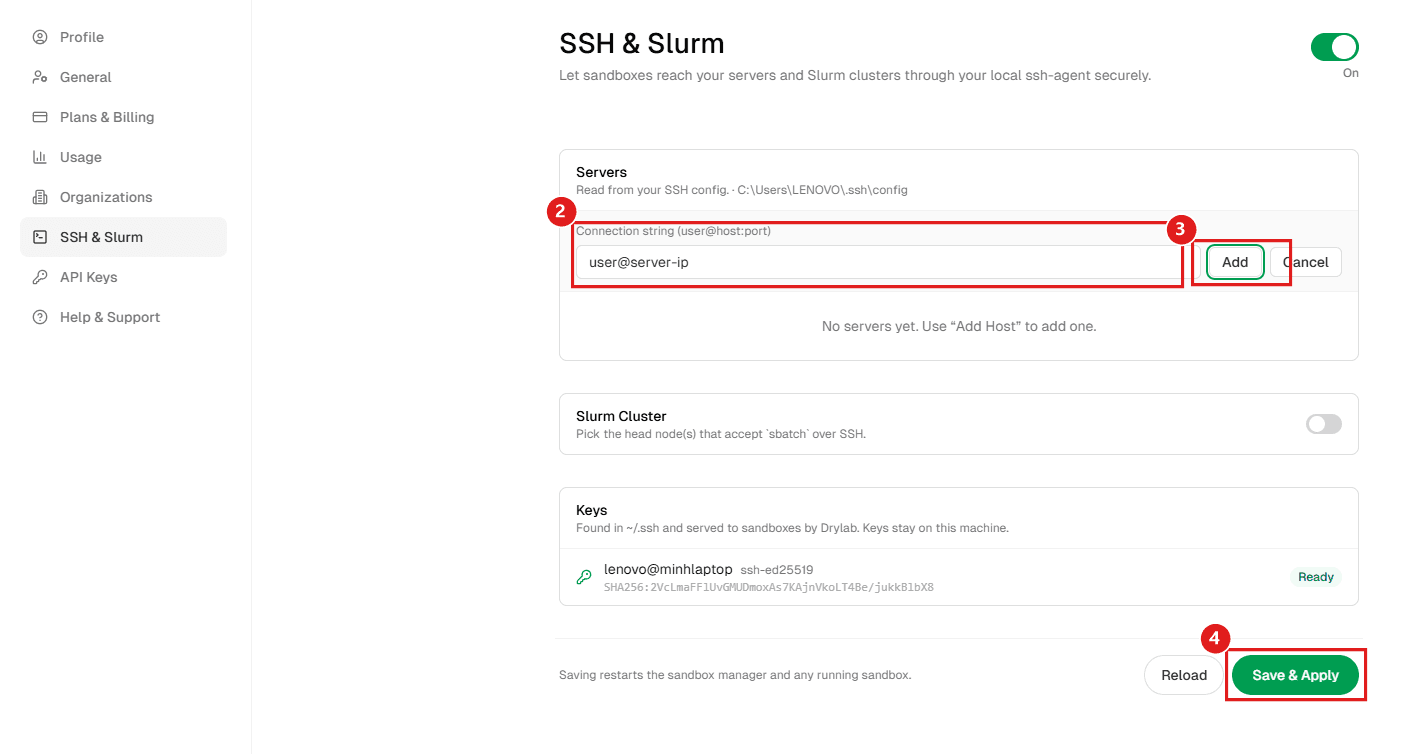
Ở mục Máy chủ, chọn + Add Host.
-
Nhập chuỗi kết nối, ví dụ
your-user@server-ip, rồi chọn Thêm. -
Kiểm tra khóa cần dùng xuất hiện ở mục Khóa với trạng thái Sẵn sàng. Nếu khóa được bảo vệ bằng passphrase, nhấp Mở khóa và nhập passphrase. Passphrase chỉ được nhớ trong phiên này và không bao giờ được ghi xuống ổ đĩa, nên sau này bạn có thể phải mở khóa lại. Nhấp Để sau để bỏ qua.
Khóa liệt kê các khóa tìm thấy trong
~/.ssh. Chúng luôn nằm trên laptop của bạn. Nếu ssh-agent của hệ thống đã giữ sẵn khóa, các sandbox sẽ dùng agent đó, còn các khóa trong~/.sshchỉ được liệt kê để bạn tham khảo. Nếu mọi khóa của bạn đều đến từ agent, danh sách có thể trống và hiện "Khóa do ssh-agent của hệ thống cung cấp."; như vậy là bình thường.
E. Cấu hình Slurm, nếu cần
Với máy chủ SSH thông thường, để Cụm Slurm ở trạng thái tắt. Với cụm Slurm, hãy bật nó và chọn head node/login node nhận lệnh của bộ lập lịch.
F. Lưu và áp dụng
Lưu công việc đang làm, rồi chọn Lưu & Áp dụng và xác nhận Áp dụng & Khởi động lại. Thao tác này khởi động lại trình quản lý sandbox và các sandbox đang chạy. Nếu chưa mở dự án nào, nút sẽ hiện Lưu và thay đổi được áp dụng ở lần tới bạn mở một dự án. Dùng Tải lại để đọc lại cấu hình SSH và các khóa sau khi bạn thay đổi chúng trên laptop.
G. Kiểm tra kết nối
Dùng môi trường laptop trong Drylab và hỏi:
Trên máy đích SSH đã cấu hình của tôi, hãy cho biết hostname và tên người dùng, rồi liệt kê các tệp trong thư mục dự án của tôi. Khoan bắt đầu phân tích.
Khi kiểm tra thành công, hãy chuyển sang Phần 4 để làm việc với tệp, lệnh, tác vụ và kết quả. Bạn không cần làm theo hướng dẫn CLI.
3. Hướng dẫn cho CLI
Dùng hướng dẫn này cho CLI và CLI + SSH. Chạy lệnh cài đặt trên máy chủ, sau đó dùng Drylab trên trình duyệt tại app.thedrylab.com để kết nối với runtime của máy chủ đó.
Trước khi bắt đầu
- Có terminal hoặc console được phép dùng trên máy chủ, và có quyền cài runtime.
- Kiểm tra máy chủ truy cập được các dịch vụ của Drylab và có một thư mục làm việc ghi được.
- Với SSH, cấu hình thông tin xác thực đã được cấp quyền và VPN (nếu cần) trên chính máy chủ này.
- Kiểm tra SSH hoạt động từ máy chủ này tới máy đích. Chỉ truy cập được từ laptop là chưa đủ.
- Với Slurm, hỏi trước node gửi tác vụ, account, partition và giới hạn tài nguyên.
Nếu cần truy cập từ xa, hãy thử đăng nhập SSH trong terminal trên máy chủ trước khi cài:
ssh your-user@cluster.example.eduThay ví dụ bằng máy đích hoặc alias của bạn. Ở lần kết nối đầu tiên, xác minh danh tính máy chủ, kiểm tra hostname và tên người dùng, rồi thoát ra.
Máy đích từ xa không cần cài Drylab để kết nối SSH. Runtime của Drylab được cài trên máy chủ của bạn, và máy chủ đó kết nối tới máy đích.
Desktop + CLI: dùng đúng quy trình cài đặt trên máy chủ này, sau đó chọn runtime đã kết nối trong Desktop. Bạn hoặc quản trị viên cần có cách chạy trình cài đặt trên máy chủ, kể cả khi laptop của bạn không SSH trực tiếp vào máy chủ được.
A. Mở Cài đặt
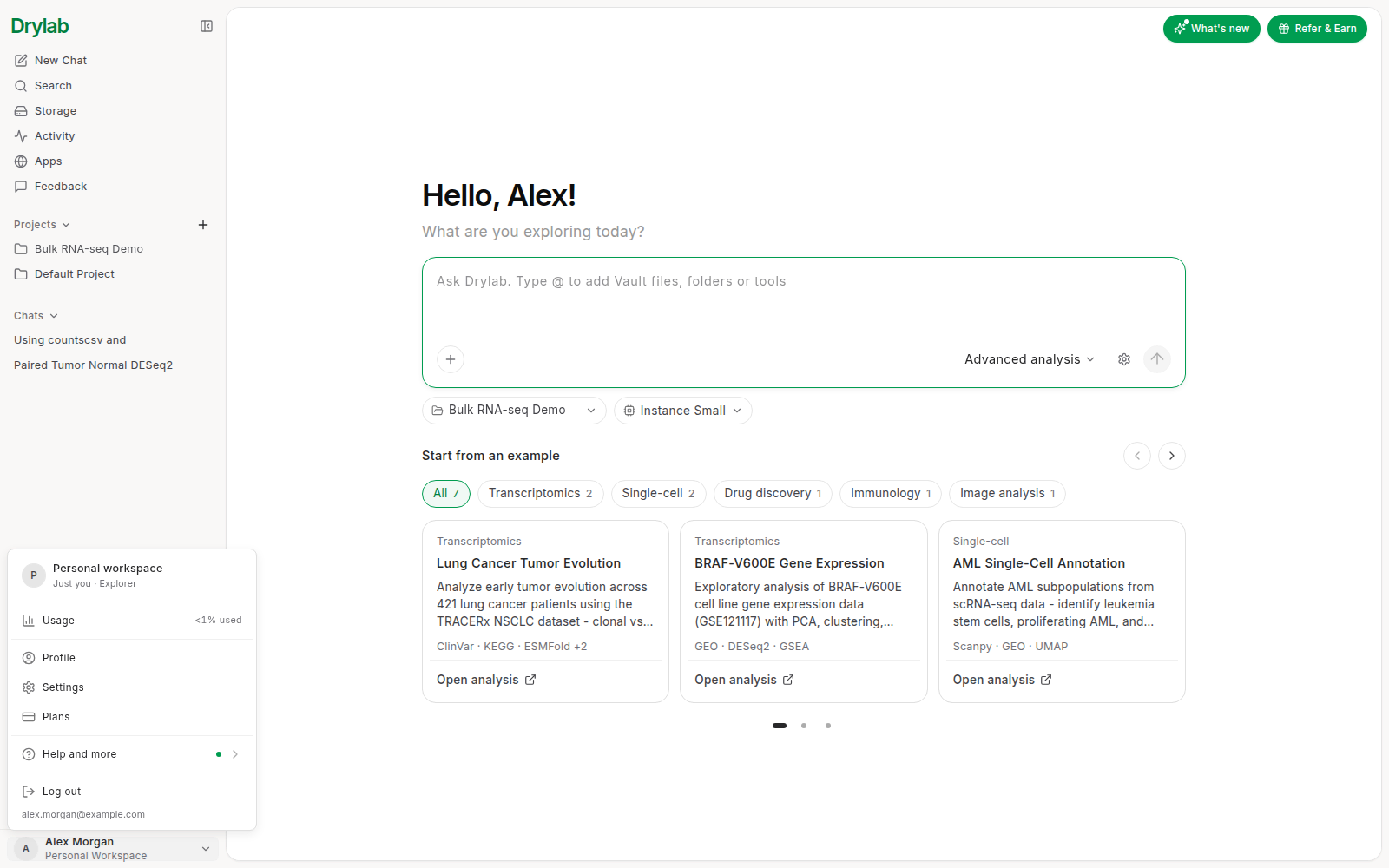
- Mở Drylab trên trình duyệt và nhấp vào không gian làm việc của bạn ở cuối thanh bên trái.
- Chọn Cài đặt.
B. Vào Máy tính cục bộ
- Chọn Máy tính cục bộ ở thanh bên của Cài đặt.
- Nhấp Tạo mới để mở Tạo môi trường chạy cục bộ.
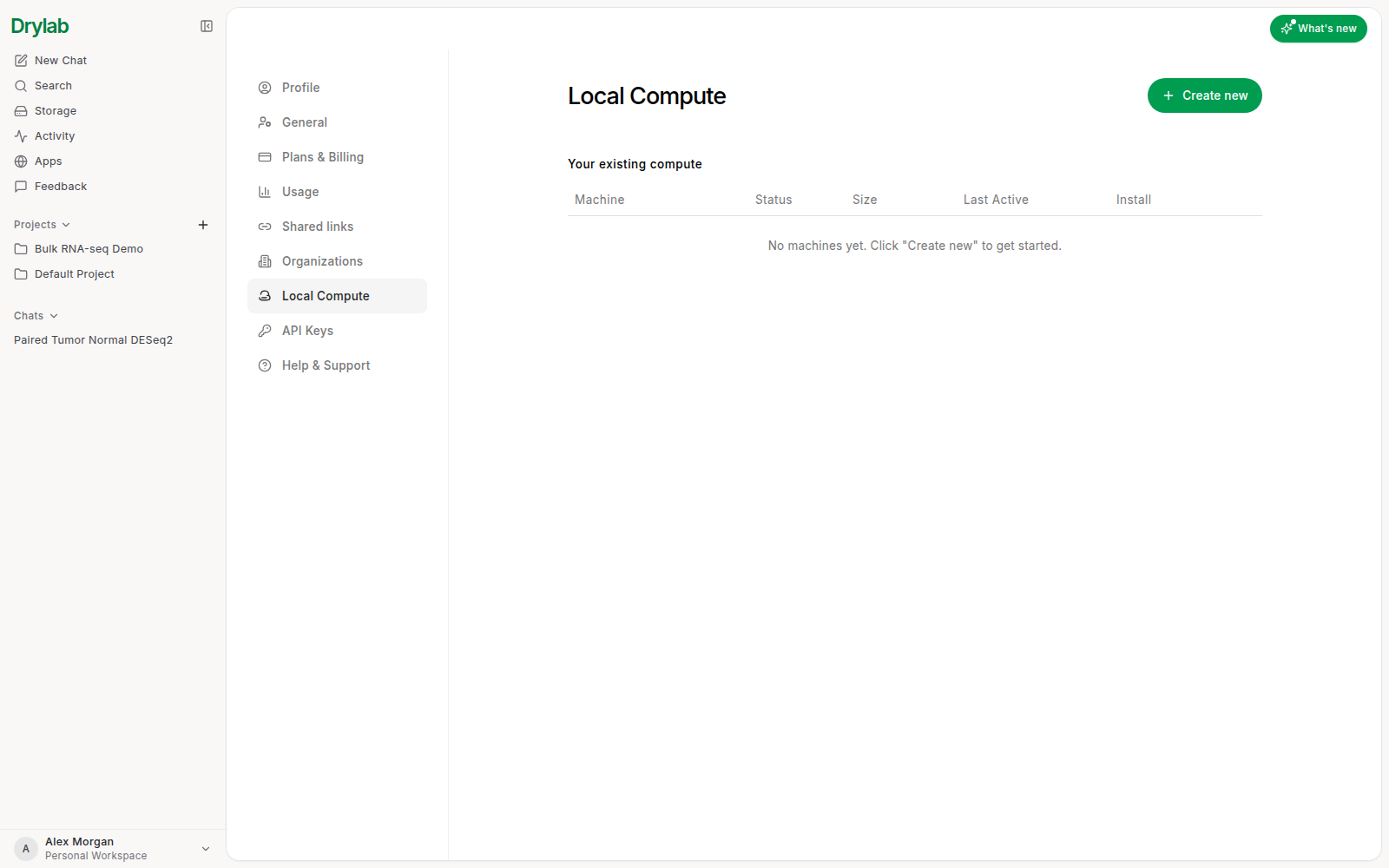
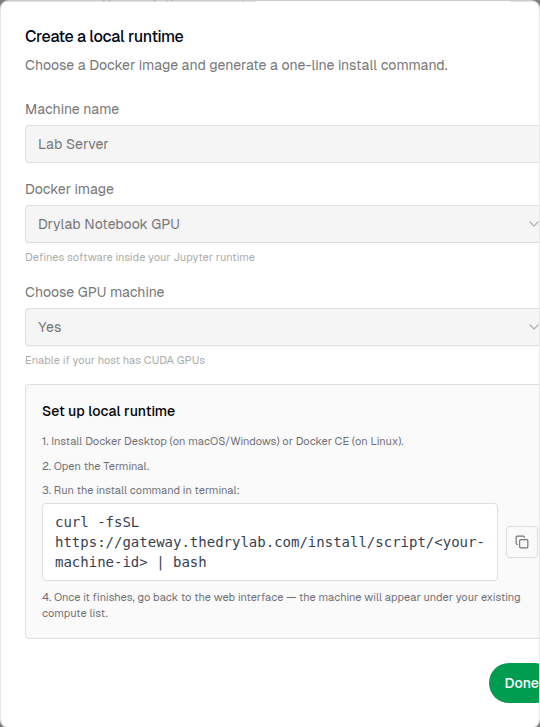
C. Tạo và sao chép lệnh cài đặt
- Nhập Tên máy, ví dụ
Lab Server. - Chọn Image Docker: Drylab Notebook, hoặc Drylab Notebook GPU cho máy chủ Linux có GPU NVIDIA.
- Đặt Chọn máy GPU thành Có nếu máy chủ có GPU CUDA.
- Nhấp Tạo tập lệnh cài đặt.
- Nhấp biểu tượng sao chép bên cạnh lệnh ở mục Run the install command in terminal.
D. Chạy lệnh trên máy chủ
- Mở terminal trên máy chủ.
- Dán và chạy lệnh đã sao chép ở bước C.
- Làm theo các bước kiểm tra của trình cài đặt và nhập Workspace path: một thư mục ghi được trên máy chủ đó.
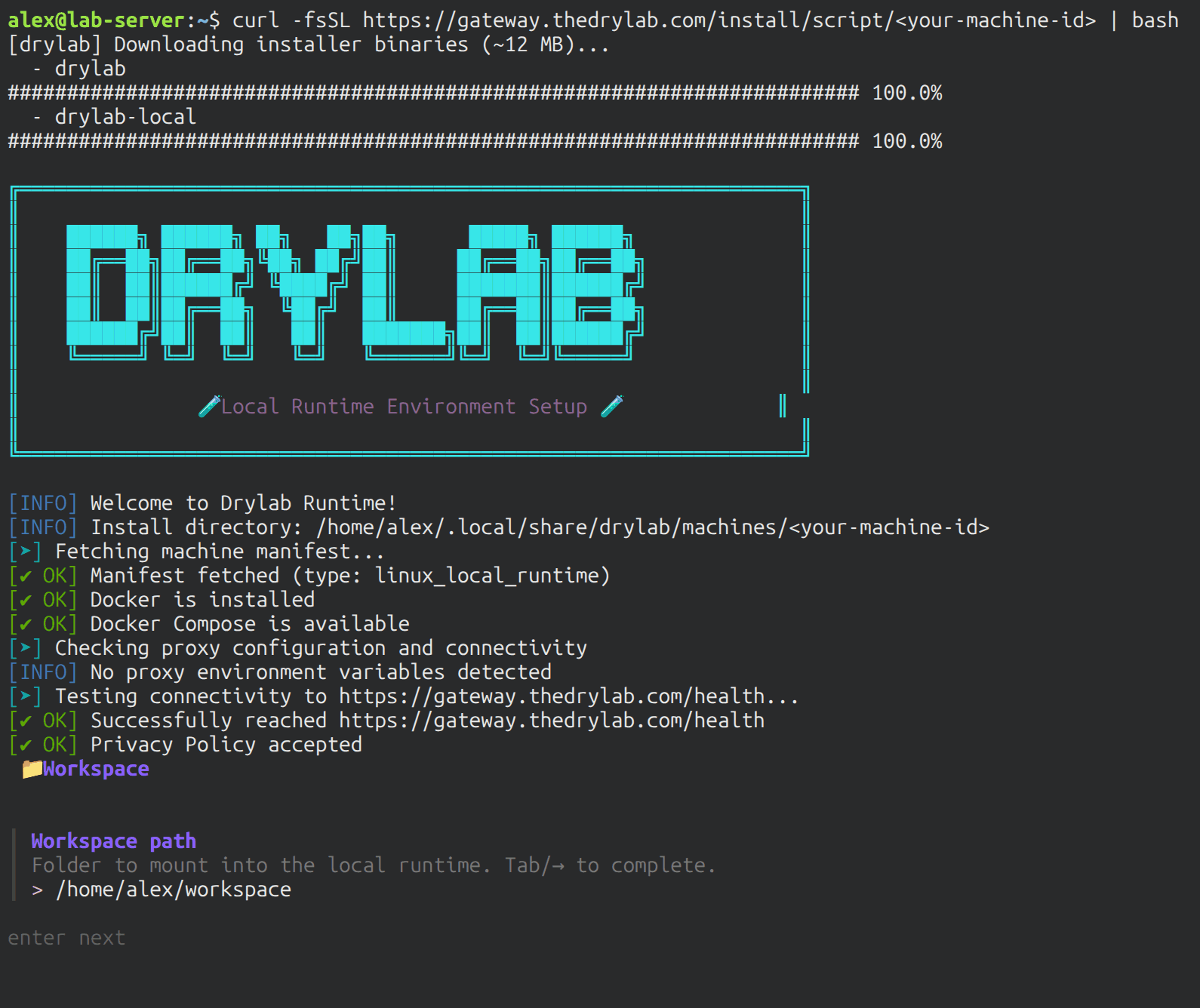
Trình cài đặt cho Linux sẽ kiểm tra Docker, Docker Compose và kết nối mạng. Xử lý các mục kiểm tra bị lỗi trước khi làm tiếp. Thư mục làm việc thuộc về máy chủ này, không phải laptop hay một máy đích SSH riêng.
Thiết lập SSH/Slurm trong lúc cài đặt. Tiếp tục với bước E và F khi trình cài đặt đang chạy. Với CLI không có máy đích SSH, hãy trả lời No (Không) cho các câu hỏi về SSH và Slurm, rồi chuyển sang bước G.
E. Bật SSH và chọn máy chủ
-
Ở câu hỏi Allow sandboxes to reach SSH hosts via a scoped agent? (Cho phép sandbox truy cập máy chủ SSH qua một agent giới hạn phạm vi?), chọn Yes (Có).
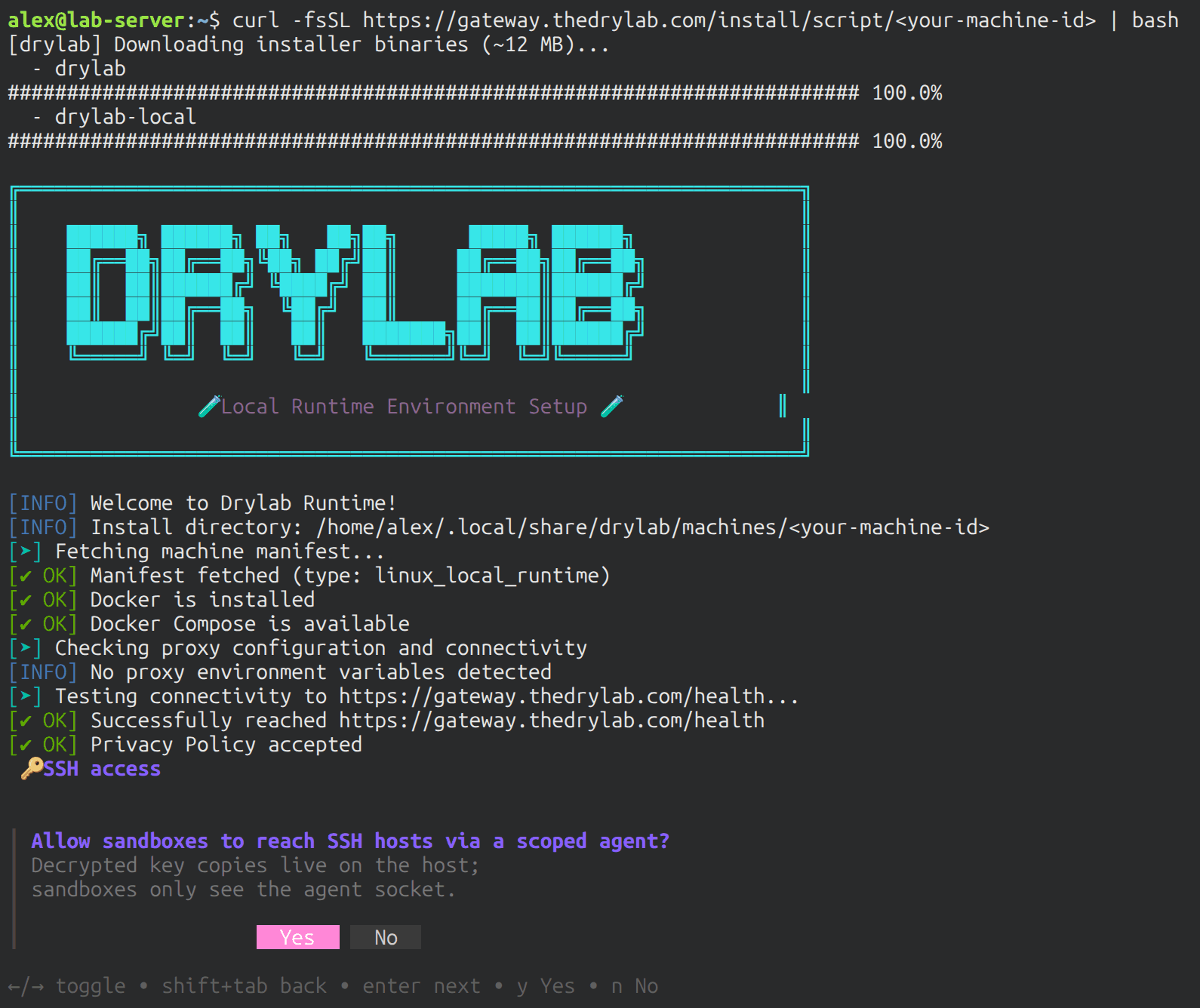
-
Ở Select SSH hosts to allow, nhấn Space để chọn các máy đích cần dùng.
-
Dùng + Add a host not in ~/.ssh/config… nếu máy đích chưa có trong danh sách, rồi nhập Connection string của nó (ví dụ
your-user@cluster.example.edu). -
Nhấn Tab để tiếp tục. (Space hoặc Enter bật/tắt máy chủ đang được tô sáng.)
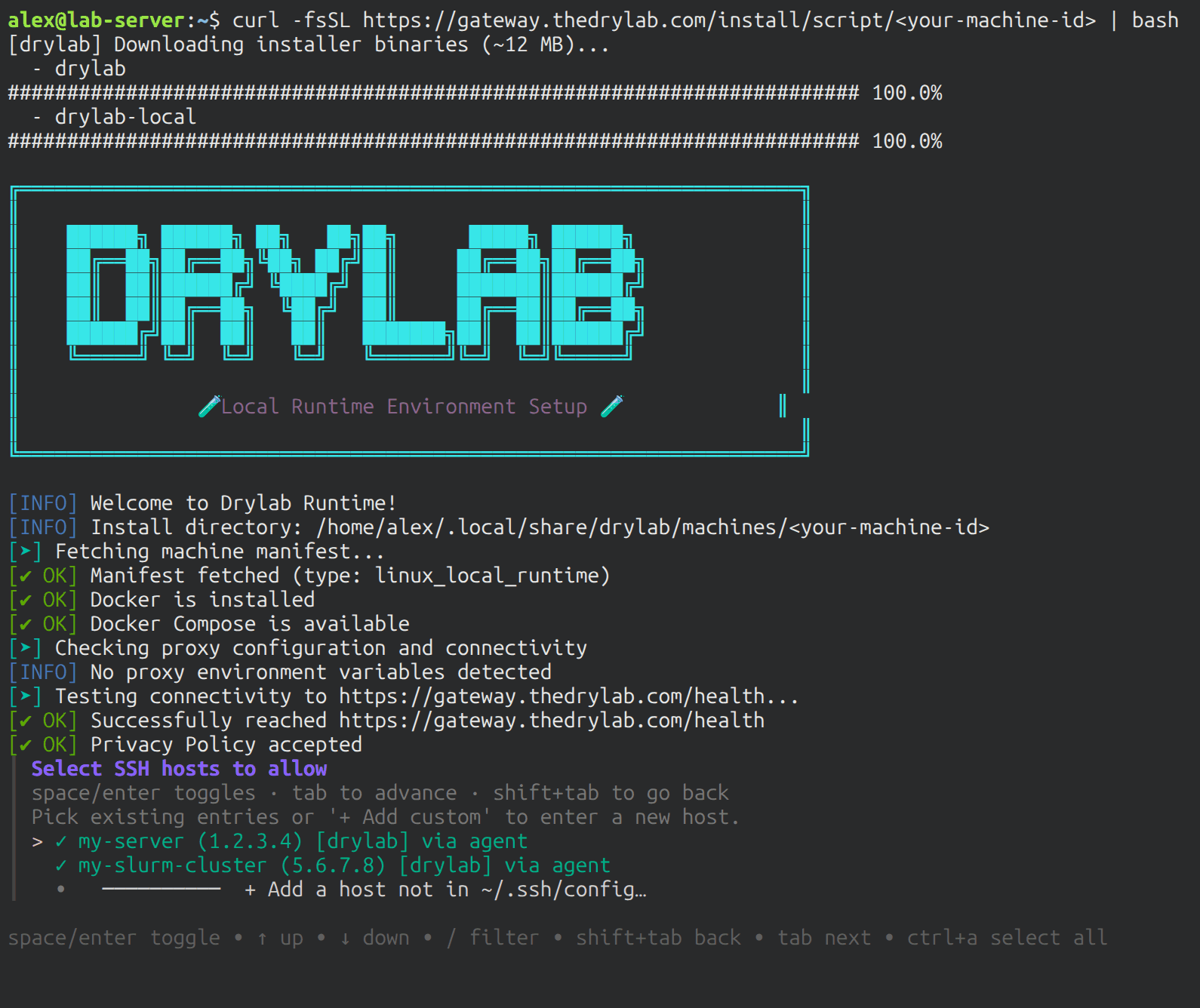
Các máy chủ, khóa và agent SSH này thuộc về tài khoản đang chạy runtime trên máy chủ của bạn. Khóa trên laptop không tự động có ở đó.
F. Cấu hình Slurm, nếu cần
Với máy chủ SSH thông thường, chọn No ở câu hỏi về Slurm và chuyển sang bước G.
-
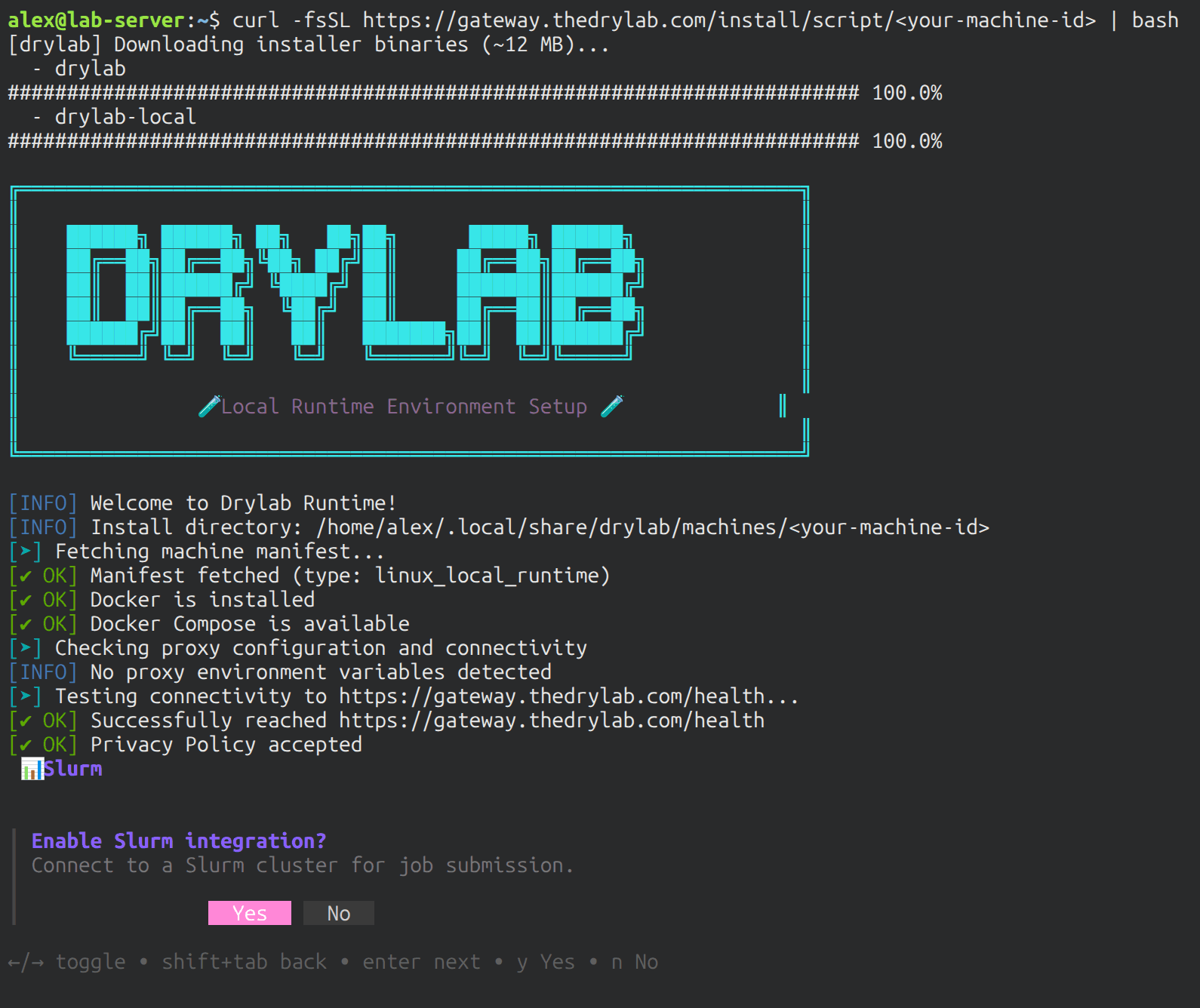
Với cụm Slurm, chọn Yes ở Enable Slurm integration? (Bật tích hợp Slurm?)
-
Ở Slurm connection mode, chọn cách Drylab giao tiếp với bộ lập lịch:
- SSH to head node: chạy lệnh Slurm qua SSH trên một login node.
- REST API: dùng Slurm REST API của cụm; bạn sẽ được hỏi Slurm REST API URL và Slurm User Token.
-
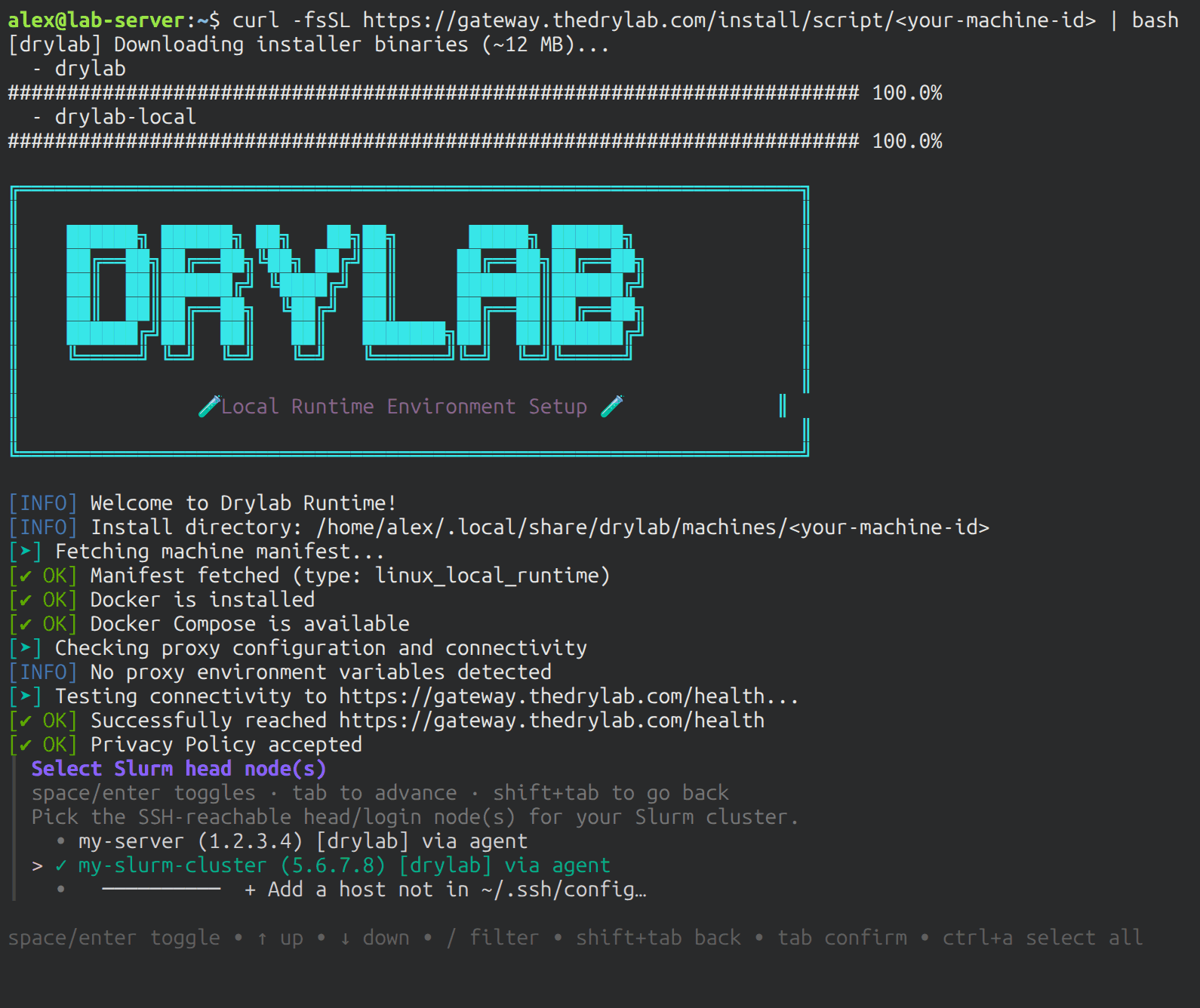
Với chế độ SSH, ở Select Slurm head node(s), nhấn Space để chọn node nhận lệnh của bộ lập lịch.
-
Nhấn Tab để xác nhận.
G. Hoàn tất cài đặt và chọn runtime
- Trả lời nốt các câu hỏi còn lại của trình cài đặt.
- Quay lại Máy tính cục bộ trong Drylab.
- Kiểm tra máy chủ của bạn trong Compute hiện có của bạn chuyển từ disconnected sang pending, rồi active.
- Trong phân tích, nhấp nút máy để mở Chọn máy và chọn máy chủ đó ở mục Local runtime.
H. Kiểm tra kết nối
Với CLI không dùng SSH, hãy kiểm tra chính runtime:
Trên runtime đang chọn, hãy cho biết hostname và thư mục hiện hành, rồi liệt kê các tệp trong thư mục làm việc. Khoan bắt đầu phân tích.
Với CLI + SSH, hãy kiểm tra máy đích đã cấu hình:
Trên máy đích SSH đã cấu hình của tôi, hãy cho biết hostname và tên người dùng, rồi liệt kê các tệp trong thư mục dự án của tôi. Khoan bắt đầu phân tích.
Khi kiểm tra thành công, hãy chuyển sang Phần 4 để làm việc với tệp, lệnh, tác vụ và kết quả. Bạn không cần làm theo hướng dẫn Desktop.
4. Làm việc với máy chủ hoặc HPC
Mỗi khi bắt đầu một việc, hãy nói rõ cho agent của Drylab biết nó cần làm ở đâu. Ví dụ:
- Làm việc này trên laptop của tôi.
- Làm việc này trên runtime máy chủ tôi đang chọn.
- Làm việc này trên máy đích SSH tôi đã cấu hình.
- Gửi việc này lên cụm Slurm tôi đã cấu hình.
5. Xử lý sự cố
Desktop
| Chuyện gì xảy ra? | Cần kiểm tra gì |
|---|---|
| Không thấy máy chủ SSH | Thêm máy chủ ở mục Máy chủ. Dùng Tải lại sau khi thay đổi cấu hình SSH trên laptop. |
| Thiếu khóa hoặc khóa chưa Sẵn sàng | Kiểm tra khóa SSH và agent trên laptop, rồi nhấn Tải lại. |
| Thay đổi trong Cài đặt không có tác dụng | Lưu công việc đang làm, rồi chọn Lưu & Áp dụng. Thao tác này khởi động lại trình quản lý sandbox và các sandbox đang chạy. |
CLI
| Chuyện gì xảy ra? | Cần kiểm tra gì |
|---|---|
| Runtime cứ ở trạng thái pending hoặc disconnected | Kiểm tra kết quả in ra của trình cài đặt và kết nối từ máy chủ tới các dịch vụ của Drylab. |
| SSH chỉ hoạt động từ laptop | Thử từ máy chủ; kiểm tra đường mạng, cấu hình SSH và agent của máy chủ đó. |
| Chưa cấu hình SSH/Slurm | Chỉ cấu hình được trong lúc cài đặt bằng CLI. Bảng cài đặt của Desktop không cấu hình runtime CLI. |
| Lệnh chạy nhầm máy | Kiểm tra runtime đang chọn và yêu cầu nó cho biết hostname. |
Kiểm tra chung về kết nối và tác vụ
| Chuyện gì xảy ra? | Cần kiểm tra gì |
|---|---|
| Permission denied | Thử SSH từ máy đang chạy Drylab; kiểm tra tên người dùng và khóa công khai đã được cấp quyền. |
| SSH bị quá thời gian chờ | Kiểm tra VPN, tường lửa, hostname và cổng từ máy đó. |
| Lệnh hoặc tác vụ Slurm bị lỗi | Kiểm tra node gửi tác vụ, môi trường bộ lập lịch, account, partition, giới hạn tài nguyên và log. |
| Thiếu một tệp | Xác định đường dẫn của tệp thuộc về laptop, máy chủ runtime hay máy đích SSH. Chuyển tệp sang nếu cần. |
Quyền truy cập và thông tin xác thực
Drylab dùng quyền của tài khoản SSH và đường mạng bạn đang có. Khi cần cấp quyền, hãy gửi khóa công khai cho quản trị viên. Đừng chia sẻ khóa riêng tư hay dán nó vào cuộc trò chuyện.
Xóa một máy chủ khỏi cấu hình của Drylab sẽ giới hạn quyền truy cập của Drylab; muốn thu hồi chính thông tin xác thực SSH, bạn phải thay đổi quyền trên máy đích.