
アプリ
ラボメンバーやクライアントとアプリを共有する
アプリを共有して、ラボの同僚やコアファシリティのクライアントが自分のデータで実行できるようにします。シーケンシングコアの FASTQ QC アプリを例に説明します。
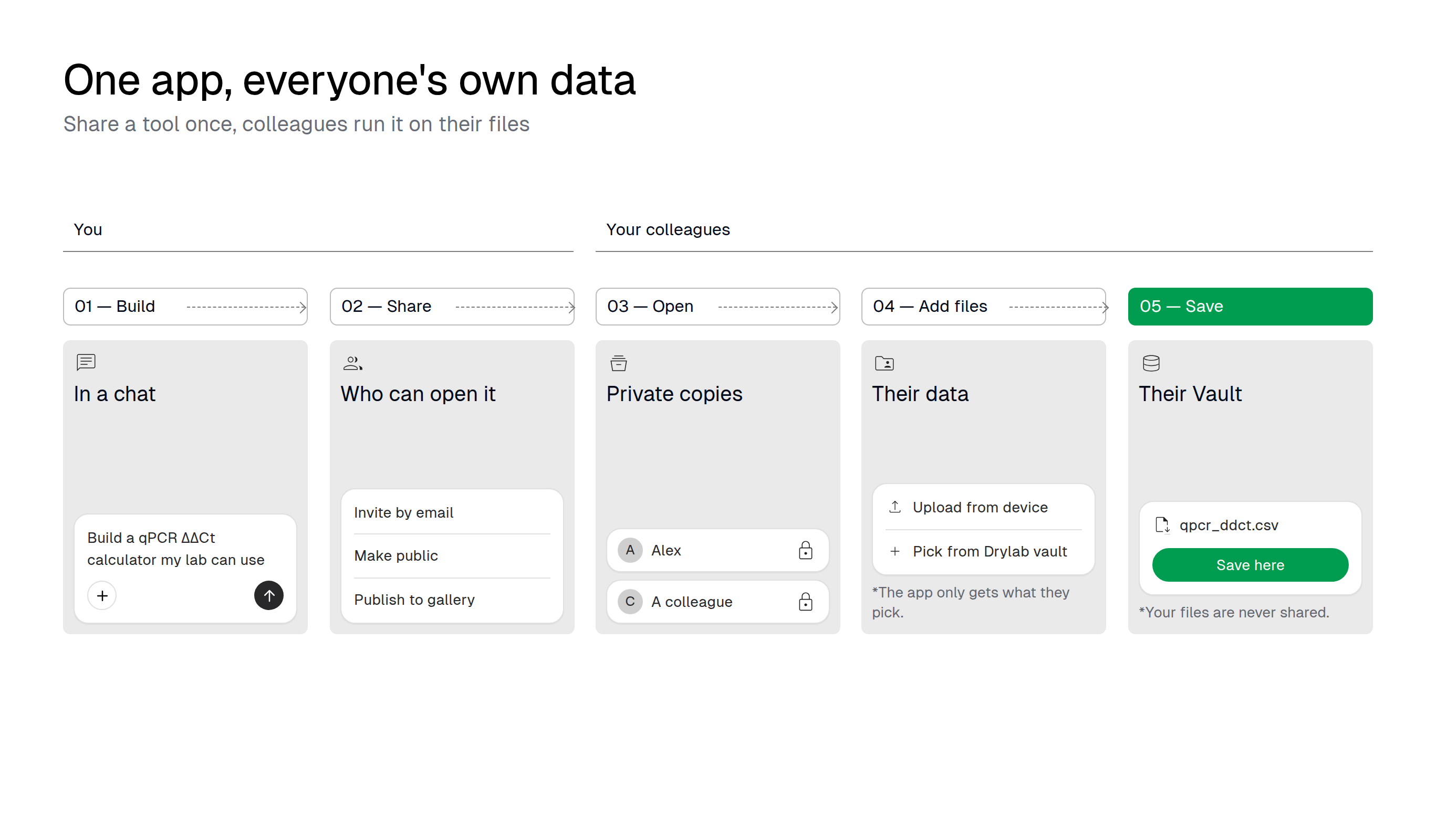
ツールがいちばん役立つのは、あなたがいなくても他の人が実行できるときです。アプリは、メールで指定した人、所属する組織、または Drylab にサインインしているすべての人と共有できます。各自が自分のファイルで動くプライベートなコピーを使うので、あなたのデータが見られることはありません。
このアプリが役立つ理由
- あなたがボトルネックになりません。 クライアントやラボの同僚は、あなたを待たずに自分でツールを実行できます。
- 相手のデータは相手のもの、あなたのデータはあなたのもの。 各自のコピーが見られるのは本人が選んだファイルだけで、保存先も本人のストレージです。
- 全員が同じ基準を使います。 しきい値やプロットは、どのクライアント、どのランでも同じです。
例:シーケンシングコアの FASTQ QC アプリ
ランが終わるたびに、クライアントはコアに「QC 結果を送ってもらえますか?」と尋ねます。コアは QC アプリを一度作り、すべてのクライアントと共有します。各クライアントはアプリを開き、自分のストレージから FASTQ ファイルを選び、合格・警告・不合格の表を確認して、サマリーをデータの隣に保存します。
アプリを作るプロンプト
シーケンシングコアのクライアント向けに FASTQ QC アプリを作ってください。ユーザーが Drylab のストレージから 1 つ以上の *.fastq.gz ファイルを選ぶか、パソコンからアップロードできるようにしてください。各ファイルについて、塩基ごとのクオリティ、GC 含量、アダプター含量、推定リード数を表示し、合格・警告・不合格のサマリー表を出してください(塩基ごとのクオリティの中央値が 28 を下回れば不合格、アダプター含量が 5% を超えれば警告)。速度を保つため各ファイルの先頭 200,000 リードだけを調べ、総リード数はファイルサイズから推定してください。サマリーを qc_summary.csv としてダウンロードまたは保存できるようにし、Load example ボタンと、各プロットを説明する短いヘルプパネルを追加してください。提出前にサンプルシートをチェックする:
クライアントが提出前に実行するサンプルシートのチェックツールを作ってください。samplesheet.csv または .xlsx をストレージから選ぶか、アップロードできるようにしてください。サンプル ID が重複しておらず、英字・数字・- と _ だけを使っていること、i7 と i5 のインデックスが正しい長さの有効な DNA 配列であること、同じレーン内でインデックスの組み合わせが重複していないこと、Sample_ID、Index、Index2、Lane、Project の列があることを確認してください。エラーを行ごとに表示し、すべて通ったら samplesheet_validated.csv を保存できるようにしてください。フローサイトメトリーコア向け:
フローサイトメトリーファイル用の QC アプリを作ってください。ユーザーが *.fcs ファイルをストレージから選ぶか、アップロードできるようにしてください。各ファイルについてイベント数、FSC-A 対 SSC-A の密度プロット、チャネル名を表示し、イベント数が 10,000 未満のファイルにフラグを付けてください。fcs_qc.csv を保存できるようにしてください。あなたの手順
- アプリを作り、問題のないランと、問題があるとわかっているランで 1 つずつテストします。
- アプリを開き(または アプリ でそのカードの 共有 をクリックし)、共有 に進みます。
- メールでユーザーを追加 で、各クライアントのメールアドレスを追加します。
- または、一般アクセス を My organization(自分の組織。組織アカウントの場合)か Anyone signed in to Drylab(Drylab にサインインしているすべての人)に設定します。
- 保存 をクリックし、続いて リンクをコピー をクリックします。
- リンクを送ります。たとえばデータを納品するたびに添えて送ります。クライアントには Drylab のアカウントが必要ですが、プランは問いません。あなたのプランに Drylab Apps が含まれていれば、相手はアプリを開けます。アプリを共有するを参照してください。
同じチャットで Drylab に頼むこともできます。たとえば「このアプリを client@university.edu と共有して」と送ります。Drylab は「このアプリに人を招待しますか?」のように承認を求め、「あなたのファイルは非公開のままです。このアプリを開く人はそれぞれ自分のコピーを、自分のストレージで使います。」と伝えます。
共有したアプリをチャットの中で開くと、ファイルダイアログが Drylab の中で開き、ボタンは Use files ではなく 選択したものを使用 になります。
共有された人の手順
- リンクを開くか、アプリ > 共有されたアプリ でアプリを探します。初回は、Drylab がそのアプリでできることを表示します。アプリを開く をクリックします(アプリがあなたのクレジットでツールを実行する場合は 許可して開く)。
- Pick from Drylab vault(Drylab のストレージから選択)をクリックし、ランのフォルダーを開いてファイルにチェックを入れ、Use files(ファイルを使用)をクリックします。または Upload from device(デバイスからアップロード)をクリックします。
- 結果を確認し、Save to Drylab vault(Drylab のストレージに保存)> ここに保存 で保存します。
知っておきたいこと
- Drylab のアカウントが必要です。 アプリを開くときにサインインします。プランを参照してください。
- 大きなファイルはストレージに置きましょう。 FASTQ のような数 GB のファイルは、ブラウザーでアップロードするよりストレージから選ぶほうがずっと簡単です。アップロードは小さなファイル向けです。
- 一人ひとりにプライベートなコピーがあります。 コピーはその人のアカウントで動きます。しばらく操作がないと停止し、再起動には 1〜2 分かかります。
- ツールは使う人のクレジットを消費します。 アプリが Drylab のツールを実行する場合、開く前に Drylab が「このアプリにクレジットの使用を許可しますか?」と確認します。
- 更新してもリンクは変わりません。 アプリを改良しても、共有した相手は同じリンクのまま使えます。