
Ứng dụng Portal
Tổng quan
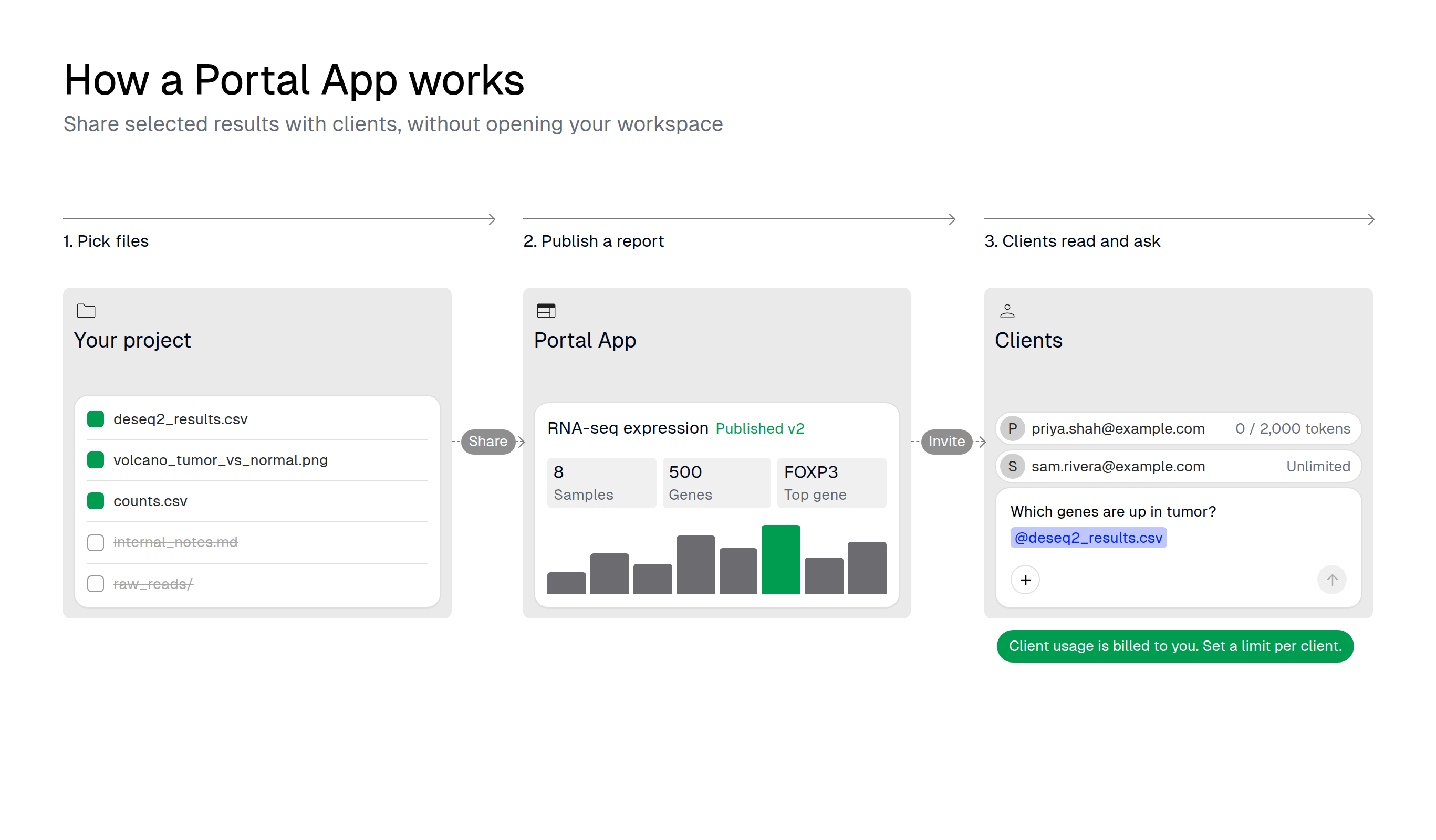
Chia sẻ các tệp dự án đã chọn và một bảng điều khiển kết quả tương tác với khách hàng, mà không cần cho họ vào không gian làm việc của bạn.
Ứng dụng Portal là một cổng riêng dành cho khách hàng. Cổng chia sẻ các tệp bạn chọn từ một dự án, kèm một bảng điều khiển kết quả (không bắt buộc), với những khách hàng bạn mời. Khách hàng đăng nhập vào một trang cổng riêng, nơi họ đọc báo cáo, duyệt các tệp được chia sẻ và đặt câu hỏi về chúng cho trợ lý của Drylab.
Trước khi bắt đầu
- Một tổ chức. Ứng dụng Portal nằm trong tổ chức của bạn. Bạn có thể tạo bao nhiêu Ứng dụng Portal tùy nhu cầu.
- Tài khoản của chính bạn. Hãy dùng tài khoản Drylab của riêng bạn, không dùng không gian làm việc của nhóm mà bạn được mời vào.
- Một dự án chứa các tệp bạn muốn chia sẻ. Trước tiên, hãy tải dữ liệu lên một dự án trong Lưu trữ.
Vai trò
| Vai trò | Là ai | Có thể làm gì |
|---|---|---|
| Chủ sở hữu | Bạn, người sở hữu tổ chức | Tạo Ứng dụng Portal, chia sẻ tệp, mời khách hàng, tạo và xuất bản bảng điều khiển, đặt giới hạn sử dụng cho khách hàng |
| Khách hàng | Người ngoài nhóm của bạn, được bạn mời vào một Ứng dụng Portal | Chỉ mở được cổng đó: đọc bảng điều khiển đã xuất bản, duyệt và tải xuống các tệp được chia sẻ, đặt câu hỏi cho trợ lý và lưu tệp của riêng họ trong Tệp của tôi |
Tạo Ứng dụng Portal
- Mở Cài đặt > Tổ chức và bấm tab Ứng dụng Portal.
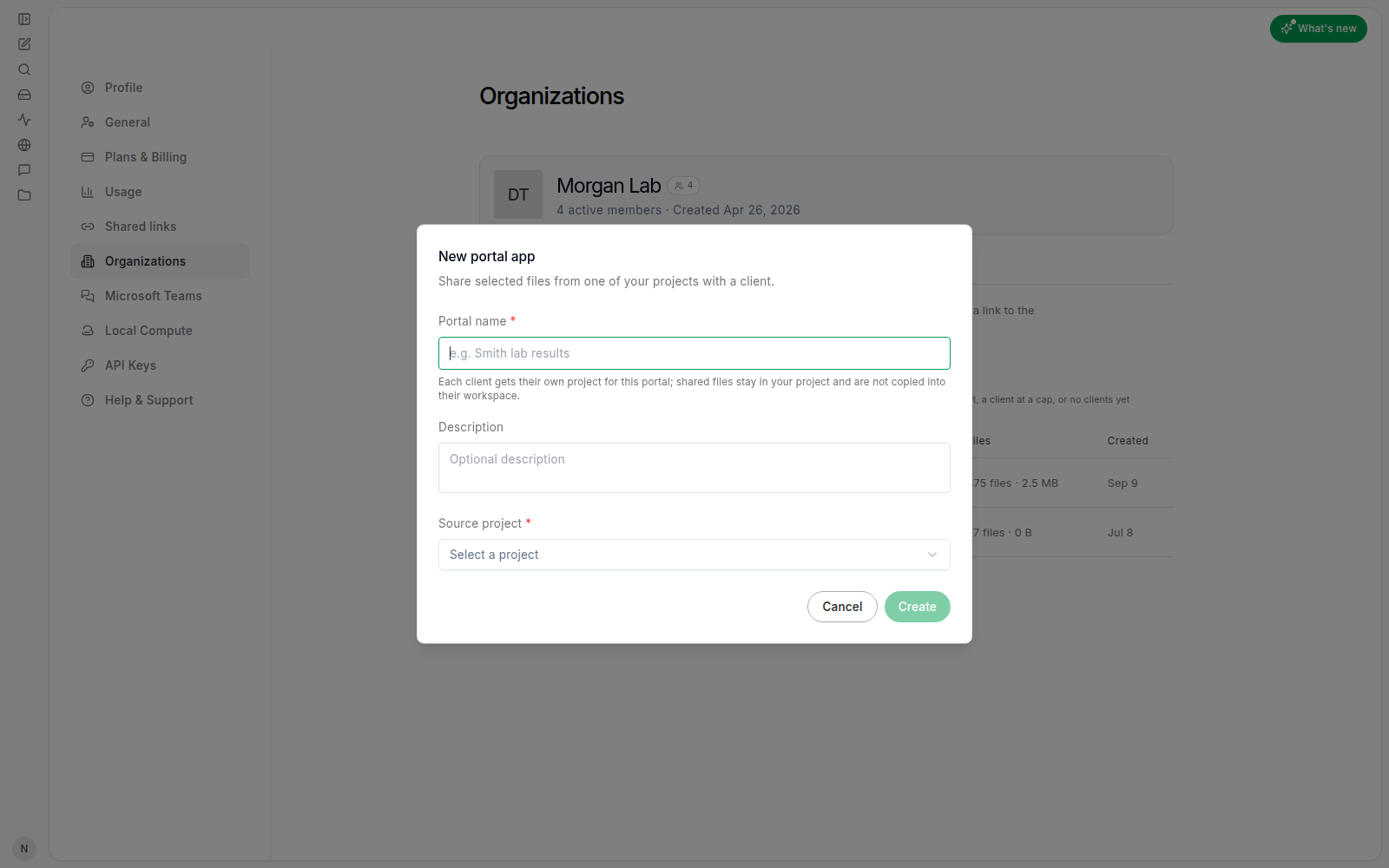
- Bấm Ứng dụng cổng mới.
- Nhập Tên cổng, ví dụ
Acme Client Portal. Khách hàng sẽ thấy tên này làm tiêu đề cổng. - Nếu muốn, thêm Mô tả. Khách hàng sẽ thấy mô tả bên dưới tiêu đề.
- Mở Dự án nguồn và chọn dự án chứa các tệp bạn muốn chia sẻ.
Chọn tệp để chia sẻ
Khi bạn chọn một dự án, cây thư mục của dự án sẽ hiện ra trong mục Tệp để chia sẻ. Mặc định, mọi thứ trong dự án đều được chọn.
- Bỏ đánh dấu những tệp hoặc thư mục mà khách hàng không nên thấy. Khách hàng có thể xem trước và tải xuống mọi tệp bạn chia sẻ.
- Dùng Bỏ chọn tất cả để thay đổi hàng loạt, và ô tìm kiếm để tìm tệp.
- Tạm thời chưa chia sẻ gì cũng không sao. Bạn có thể chọn tệp sau ở tab Tệp.
Bấm Tạo. Mỗi khách hàng có một dự án riêng cho cổng này; các tệp được chia sẻ vẫn nằm trong dự án của bạn và không bị sao chép vào không gian làm việc của họ.
Danh sách Ứng dụng Portal
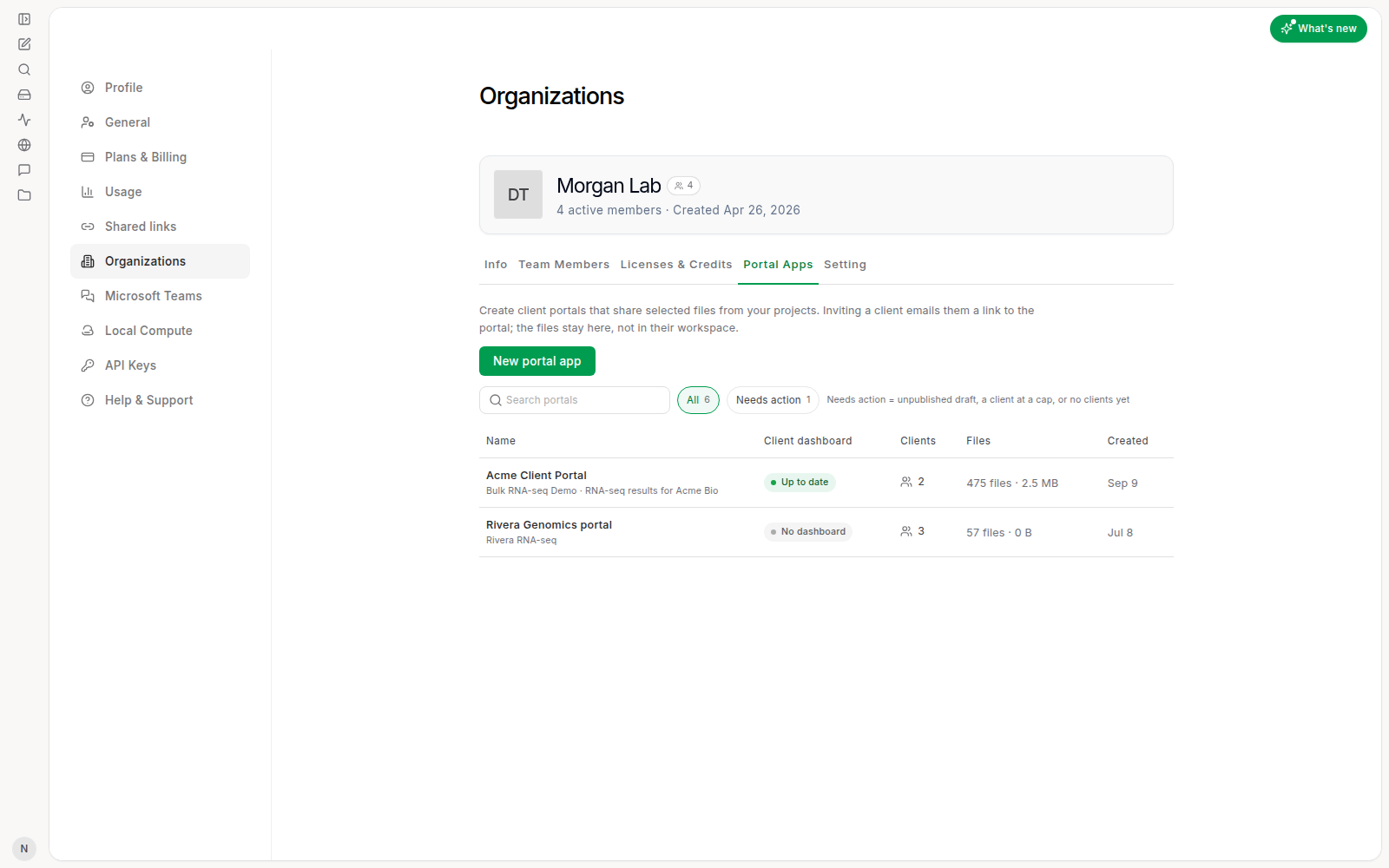
Tab Ứng dụng Portal liệt kê các cổng của bạn kèm dự án nguồn, trạng thái Bảng điều khiển cho khách hàng (Đã cập nhật, Bản nháp có thay đổi, Chưa xuất bản hoặc Chưa có bảng điều khiển), số Khách hàng, số Tệp và ngày tạo. Dùng Tìm cổng, hoặc bấm Cần xử lý để xem các cổng có bản nháp chưa xuất bản, có khách hàng đã chạm giới hạn, hoặc chưa có khách hàng nào. Bấm vào tên một cổng để mở cổng đó.
Trang cổng
Khi mở một cổng, bạn sẽ đến trang của cổng đó:
- Ở trên cùng là tên và mô tả của cổng, dự án nguồn, và nút Giao diện khách hàng để xem cổng đúng như khách hàng thấy.
- Ô trạng thái cho biết khách hàng đang thấy gì, ví dụ "Khách hàng thấy Phiên bản 4, xuất bản 13 thg 9", và gợi ý bước tiếp theo: Thiết lập bảng điều khiển, Xuất bản cho N khách hàng, Sửa trong studio hoặc Xem lại trong studio.
- Liên kết cổng là địa chỉ khách hàng dùng để vào cổng. Bấm Sao chép để sao chép. Chỉ khách hàng được mời mới mở được liên kết này.
- Các tab: Khách hàng (mời khách hàng và đặt giới hạn; xem Khách hàng), Tệp (những gì đang được chia sẻ; xem Tệp được chia sẻ) và Phiên bản (mọi bảng điều khiển đã xuất bản; xem Bảng điều khiển cho khách hàng).
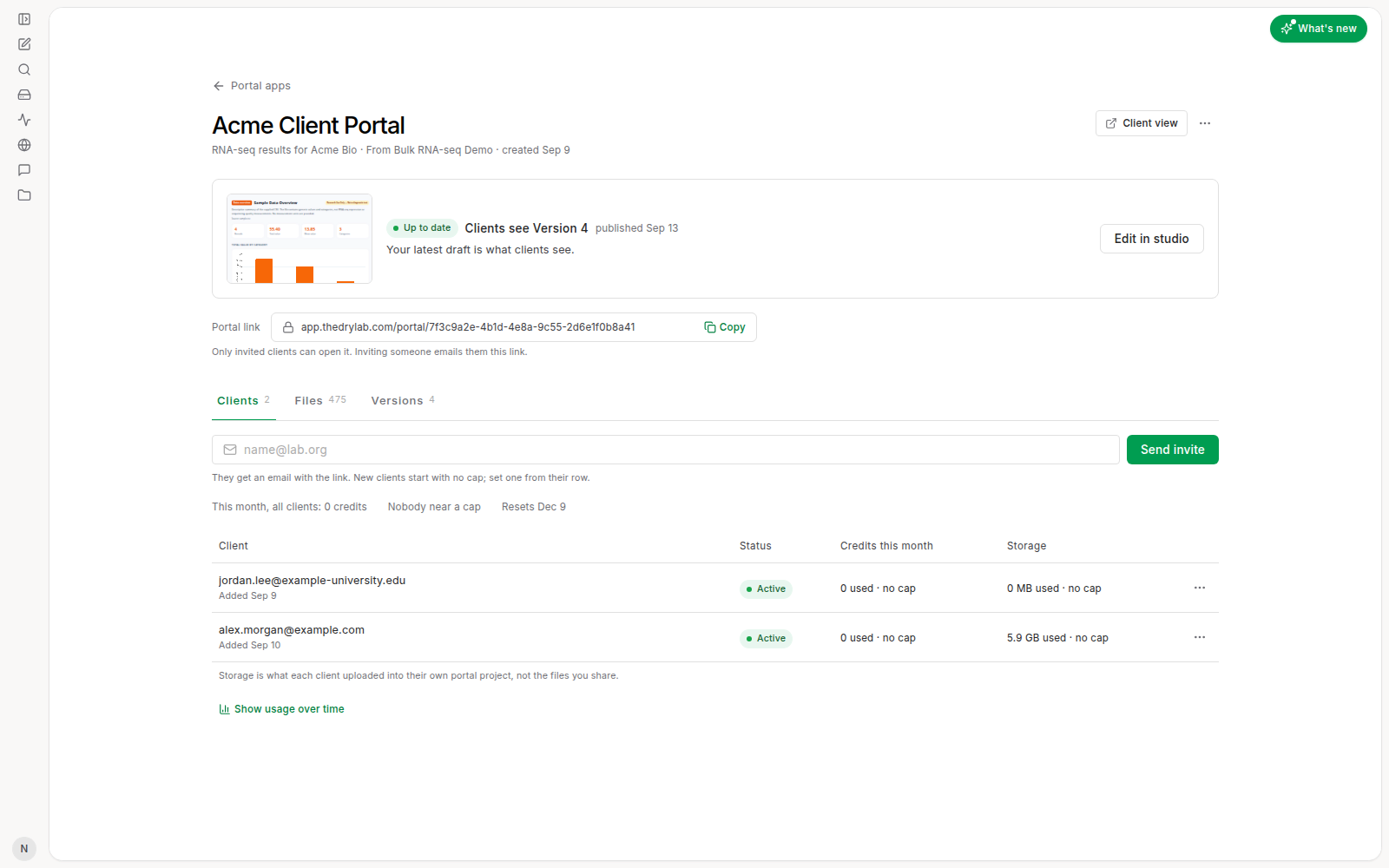
Menu ... (Thao tác khác cho cổng này) có Đổi tên và mô tả, Đổi mẫu bảng điều khiển, Xóa bảng điều khiển cho khách hàng và Xóa cổng.
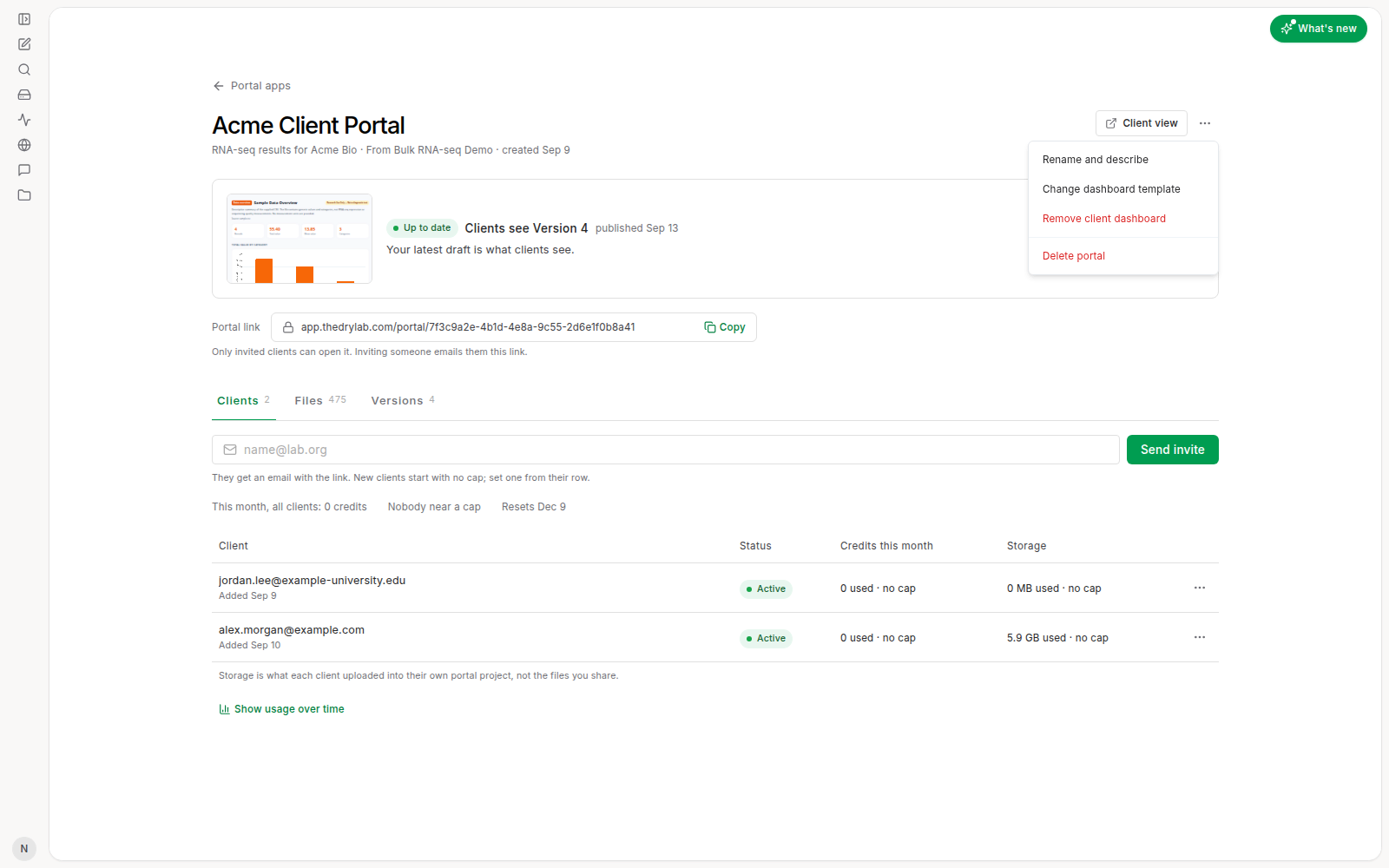
Sửa thông tin cổng
Chọn Đổi tên và mô tả trong menu ... để đổi tên, mô tả hoặc dự án nguồn của cổng, rồi lưu lại. Để thay đổi những tệp được chia sẻ, hãy dùng tab Tệp. Nếu bạn đổi dự án nguồn, Drylab sẽ cảnh báo rằng các tệp đã chọn từ dự án cũ sẽ không còn được chia sẻ; sau đó hãy chọn tệp từ dự án mới.
Xóa Ứng dụng Portal
Chọn Xóa cổng trong menu .... Drylab sẽ liệt kê những gì xảy ra: khách hàng mất quyền truy cập và liên kết ngừng hoạt động, bảng điều khiển cho khách hàng cùng các phiên bản của nó bị xóa, còn các tệp của bạn trong dự án nguồn vẫn được giữ nguyên. Gõ tên cổng để xác nhận, rồi bấm Xóa cổng.
Bước tiếp theo
Tệp được chia sẻ
Duyệt tệp, ngừng chia sẻ, chọn tệp và cập nhật từ dự án.
Khách hàng
Mời khách hàng, đặt giới hạn sử dụng và theo dõi chi phí của cổng.
Bảng điều khiển cho khách hàng
Tạo báo cáo kết quả cùng trợ lý, lưu phiên bản và xuất bản.
Hướng dẫn cho khách hàng
Những gì khách hàng của bạn thấy, và một trang bạn có thể gửi cho họ.
Khắc phục sự cố
Cách xử lý khi thiếu tệp, bảng điều khiển cũ, lỗi lời mời và lỗi truy cập.