
Kết nối dữ liệu
Đồng bộ từ nền tảng khác
Sao chép tệp từ một nền tảng tin sinh học khác, chẳng hạn Seven Bridges, vào Lưu trữ của bạn.
Nếu dữ liệu của bạn nằm trong một dự án trên nền tảng tin sinh học khác, bạn có thể sao chép những tệp cần dùng vào Lưu trữ mà không phải tự tải xuống. Tệp trên nền tảng nguồn không bao giờ bị thay đổi hay xóa.
| Nền tảng | Trạng thái |
|---|---|
| Seven Bridges | Đã có |
| Các nền tảng khác | Sắp ra mắt |
Tệp đã đồng bộ được sao chép vào Lưu trữ và tính vào dung lượng lưu trữ của bạn.
Kết nối Seven Bridges
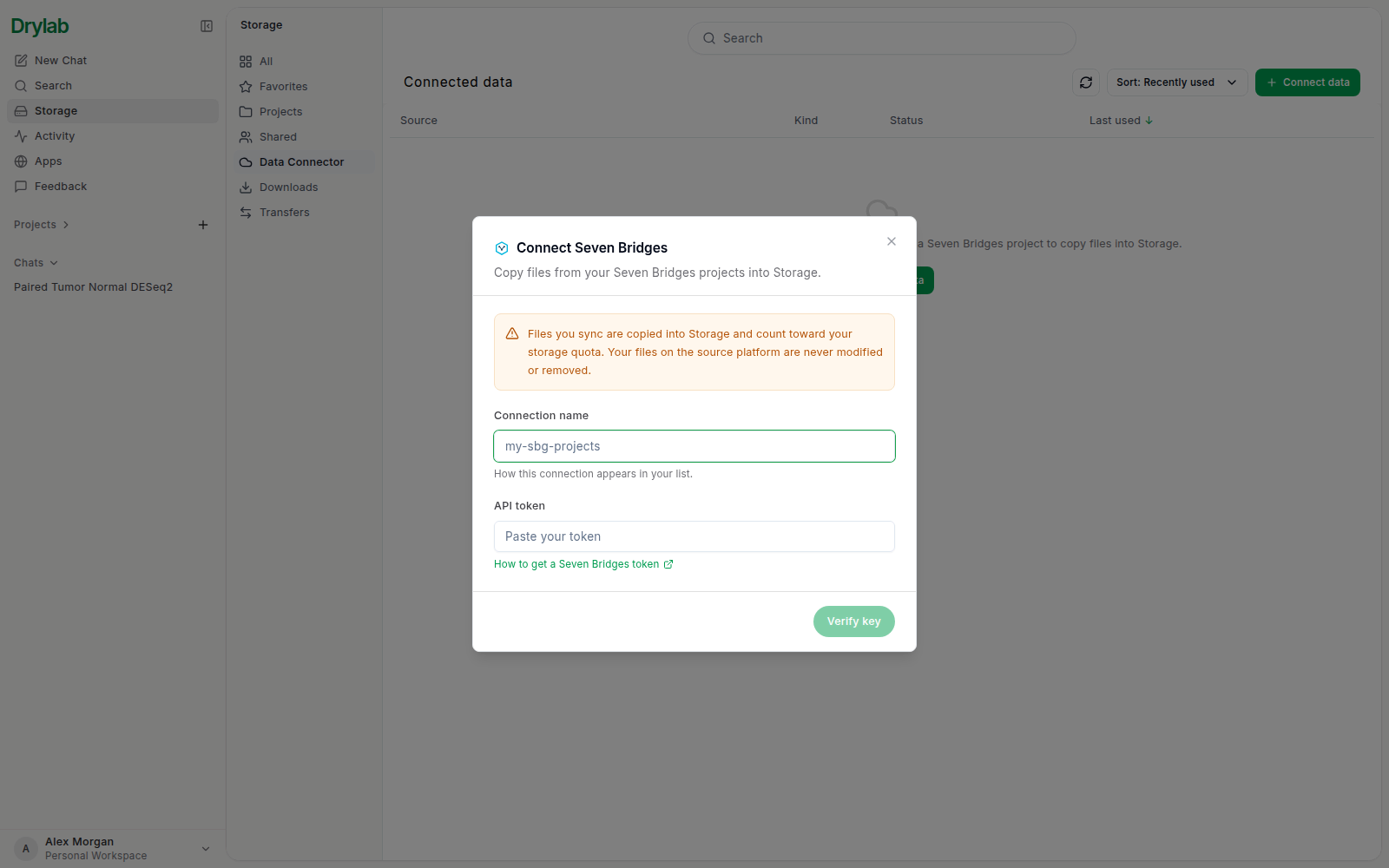
- Mở Lưu trữ > Kết nối dữ liệu, bấm Kết nối dữ liệu và chọn Seven Bridges.
- Nhập Tên kết nối, ví dụ
my-sbg-projects. Đây là tên kết nối hiện trong danh sách của bạn. - Dán Token API Seven Bridges của bạn. Liên kết Cách lấy token Seven Bridges giải thích nơi lấy token.
- Bấm Xác minh khóa. Kiểm tra rằng Tài khoản và Email hiện ra đúng là tài khoản bạn muốn kết nối.
- Bấm Kết nối.
Chọn tệp và đồng bộ
- Trong Dữ liệu đã kết nối, bấm Duyệt và sao chép trên kết nối Seven Bridges.
- Mở một dự án, rồi chọn các tệp hoặc thư mục bạn cần. Dùng Tìm tệp trong dự án này để tìm. Thanh ở cuối trang cho biết bạn đã chọn bao nhiêu mục.
- Bấm Sao chép vào Kho lưu trữ. Hộp thoại Đồng bộ vào Lưu trữ mở ra.
- Chọn Thư mục đích trong Lưu trữ.
- Chọn cách xử lý Nếu tệp đã tồn tại:
- Bỏ qua: giữ nguyên tệp hiện có.
- Thay thế: ghi đè tệp hiện có bằng bản sao từ nguồn.
- Bấm Bắt đầu đồng bộ.
Theo dõi một lần đồng bộ
Khi bạn bắt đầu đồng bộ, Drylab mở khung Bản sao từ [tên kết nối] ở bên phải, với lần đồng bộ mới nhất ở trên cùng. Để mở lại sau, bấm Bản sao trên thanh trên cùng của nguồn. Mỗi lần đồng bộ cho biết nó đang làm gì, ví dụ "Đang chờ · thứ 2 trong hàng đợi", "Đang chuẩn bị…", "Đang sao chép từ nguồn…" hoặc "Đang lưu vào Lưu trữ…", cùng tiến độ ("12 / 40 tệp"), và số tệp bị bỏ qua hoặc lỗi. Để dừng một lần đồng bộ đang chạy, bấm Hủy.
Nếu bạn vẫn ở trên trang khi đồng bộ kết thúc, bạn sẽ nhận được thông báo:
| Thông báo | Ý nghĩa |
|---|---|
| "Đồng bộ xong — đã sao chép 40 tệp." | Mọi tệp đã được sao chép. |
| "Đồng bộ xong có cảnh báo — 38 thành công, 2 lỗi." | Một số tệp đã được sao chép, một số bị lỗi. |
| "Đồng bộ thất bại." | Không sao chép được tệp nào. Thông báo thường nêu lý do. |
| "Đã hủy đồng bộ." | Bạn đã hủy lần đồng bộ này. |
Xem lần đồng bộ đã làm gì
Bấm vào một lần đồng bộ để mở chi tiết: tệp lấy Từ đâu, chuyển Đến đâu, Bắt đầu lúc nào, và trạng thái của từng tệp (Chờ, Đang sao chép, Đang lưu, Xong, Bỏ qua hoặc Lỗi; tệp bị lỗi hiện thông báo lỗi thay cho trạng thái). Tệp lỗi được liệt kê trước, và chỉ 20 tệp đầu tiên được hiển thị.
Chạy lại một lần đồng bộ
Khi một lần đồng bộ đã dừng, phần chi tiết của nó hiện nút Thử đồng bộ lại. Nút này chạy lại đúng các mục đã chọn, vào cùng thư mục, với cùng lựa chọn cho các tệp đã tồn tại. Lần đồng bộ cũ vẫn nằm trong danh sách để đối chiếu. Với lựa chọn Bỏ qua, những tệp đã về đầy đủ sẽ được giữ nguyên, nên lần chạy lại chỉ sao chép các tệp còn thiếu hoặc chưa hoàn tất.
Sau khi đồng bộ, các tệp là tệp bình thường trong Lưu trữ: tìm chúng trong thư mục đích, hoặc nhắc tới chúng bằng @ trong cuộc trò chuyện.