
笔记本
AI 代码编辑
用平常的话描述修改来改写笔记本单元格,审阅前后对比,然后批准。
AI 编辑让你不必亲手重写,就能修改现有的单元格。描述你想要的修改,审阅左右对比,然后批准。
用 AI 编辑单元格
-
将笔记本切换到 编辑 模式。
-
点击单元格将其选中,将鼠标悬停在上面,然后点击单元格工具栏中的 AI 编辑(星光图标)。
-
在“AI 应如何编辑此单元格?”中输入你的要求,然后按 Enter。你可以用回形针按钮附加图片,或用 Ctrl + V 粘贴图片,例如一张参考图。
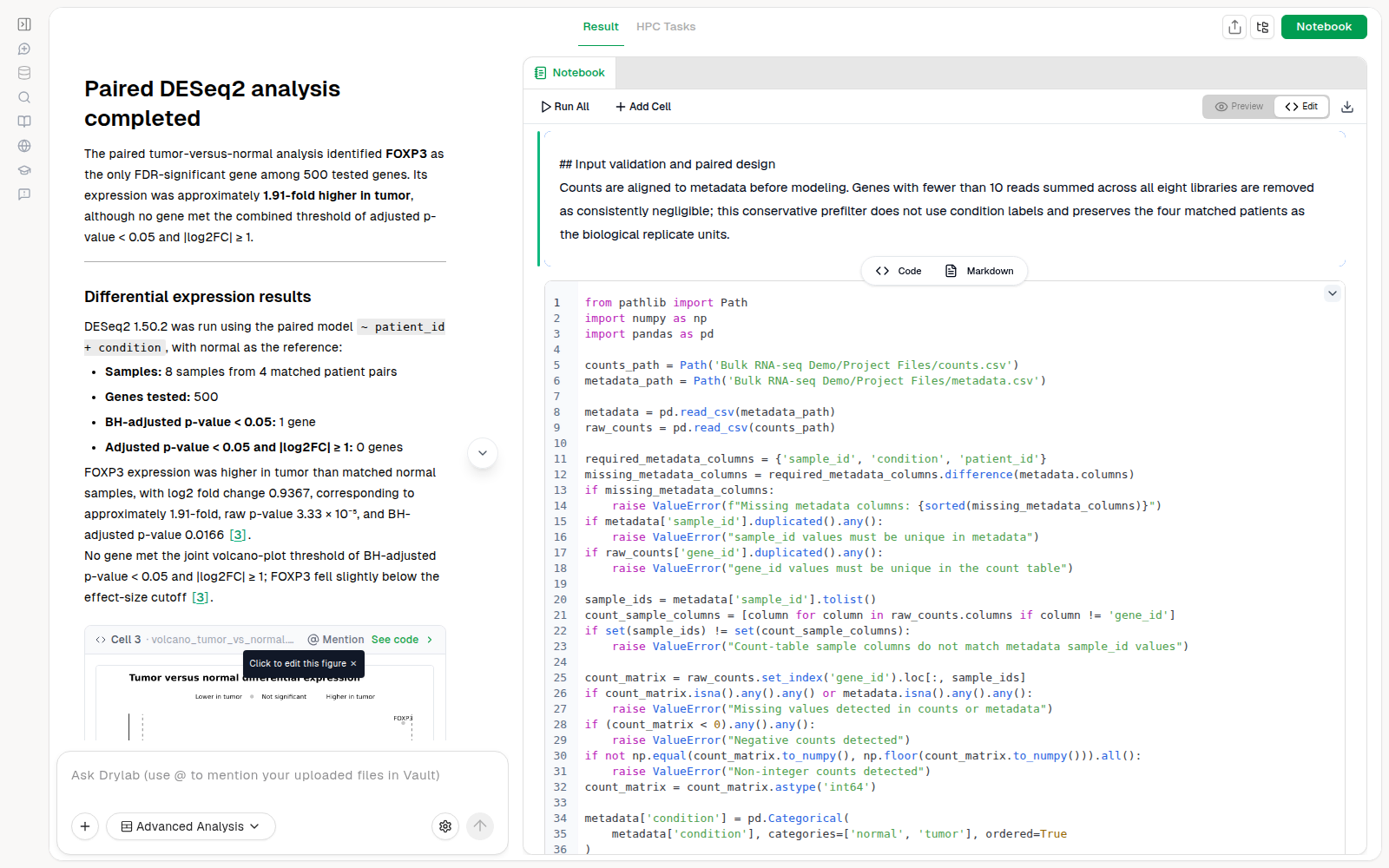
-
Drylab 会左右并排显示原始代码和修改后的代码,并高亮显示改动。
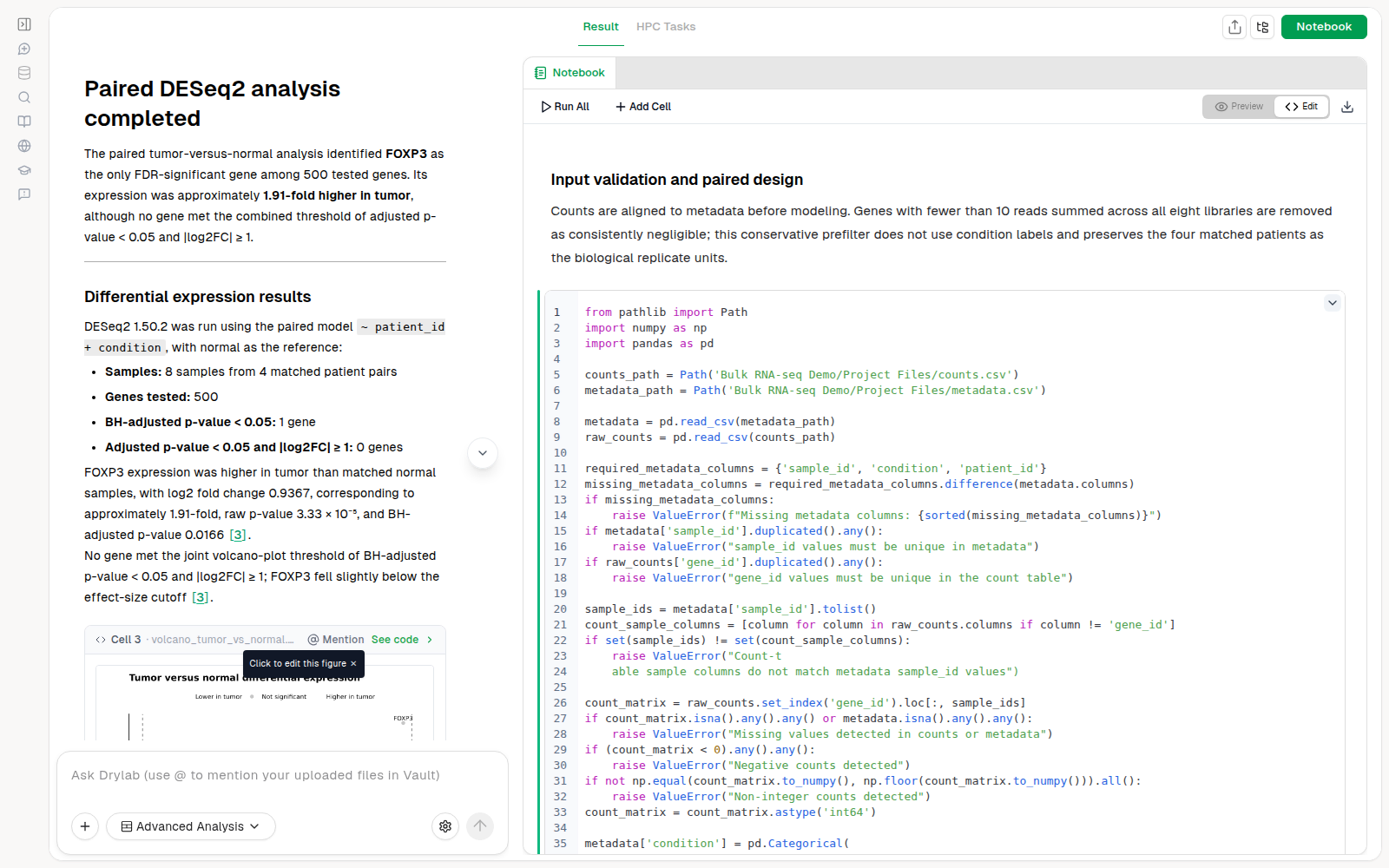
-
选择如何处理这次修改:
按钮 作用 放弃更改 丢弃修改,保留原来的单元格。 批准 保留修改,但不运行。 批准并运行 保留修改并运行该单元格。 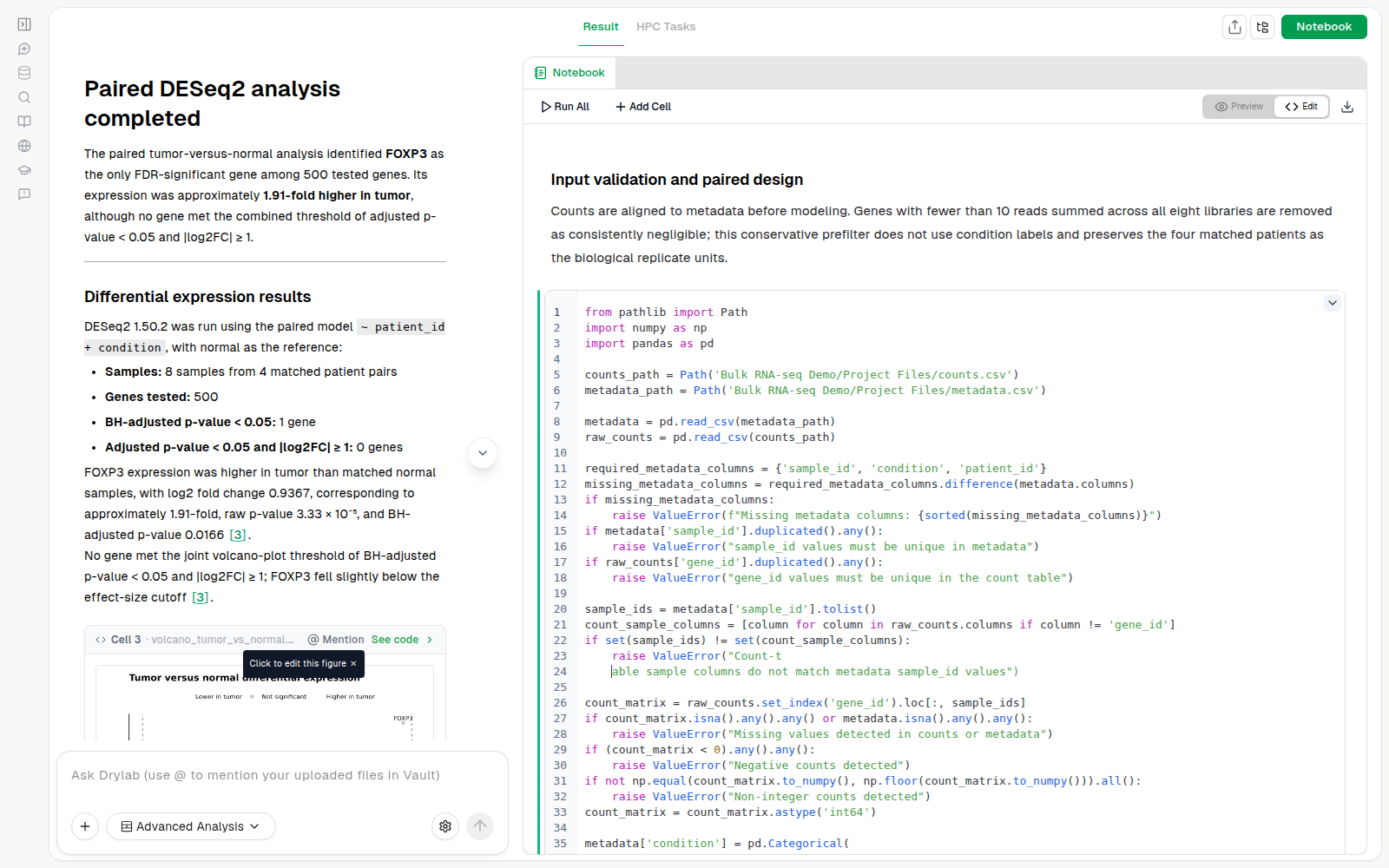
Markdown 单元格也有同样的 AI 编辑 按钮,例如用来改写说明或添加图注。Markdown 单元格的修改不会左右对比显示;选择 批准 或 放弃更改 即可。
用 AI 修复错误
单元格出错时,点击该单元格将其选中,然后点击错误输出下方的 AI 修复。Drylab 会根据错误信息直接改写单元格,之后你再运行一次检查结果。如果想在修改生效前先审阅,请改用 AI 编辑。
你可以提出哪些要求
| 任务 | 示例指令 |
|---|---|
| 修复 bug | “修复 'gene_id' 列的 KeyError” |
| 修改参数 | “把校正后 p 值的阈值从 0.05 改为 0.01” |
| 调整图的样式 | “使用对色盲友好的配色,并加大坐标轴标签” |
| 添加注释 | “在每一步上方加一行简短注释,说明它在做什么” |
| 提高速度 | “分块读取文件,减少内存占用” |
| 添加安全检查 | “如果文件不存在,抛出清晰的错误” |
最佳做法
- 说具体:“把 alpha 改为 0.05”比“修一下统计”效果更好。
- 让每次修改聚焦。如果是新的一步,请在对话中让 Drylab 新建一个单元格。
- 点击 批准并运行 后检查输出;如果修改会影响后面的步骤,请重新运行下面的单元格。