
Notebook
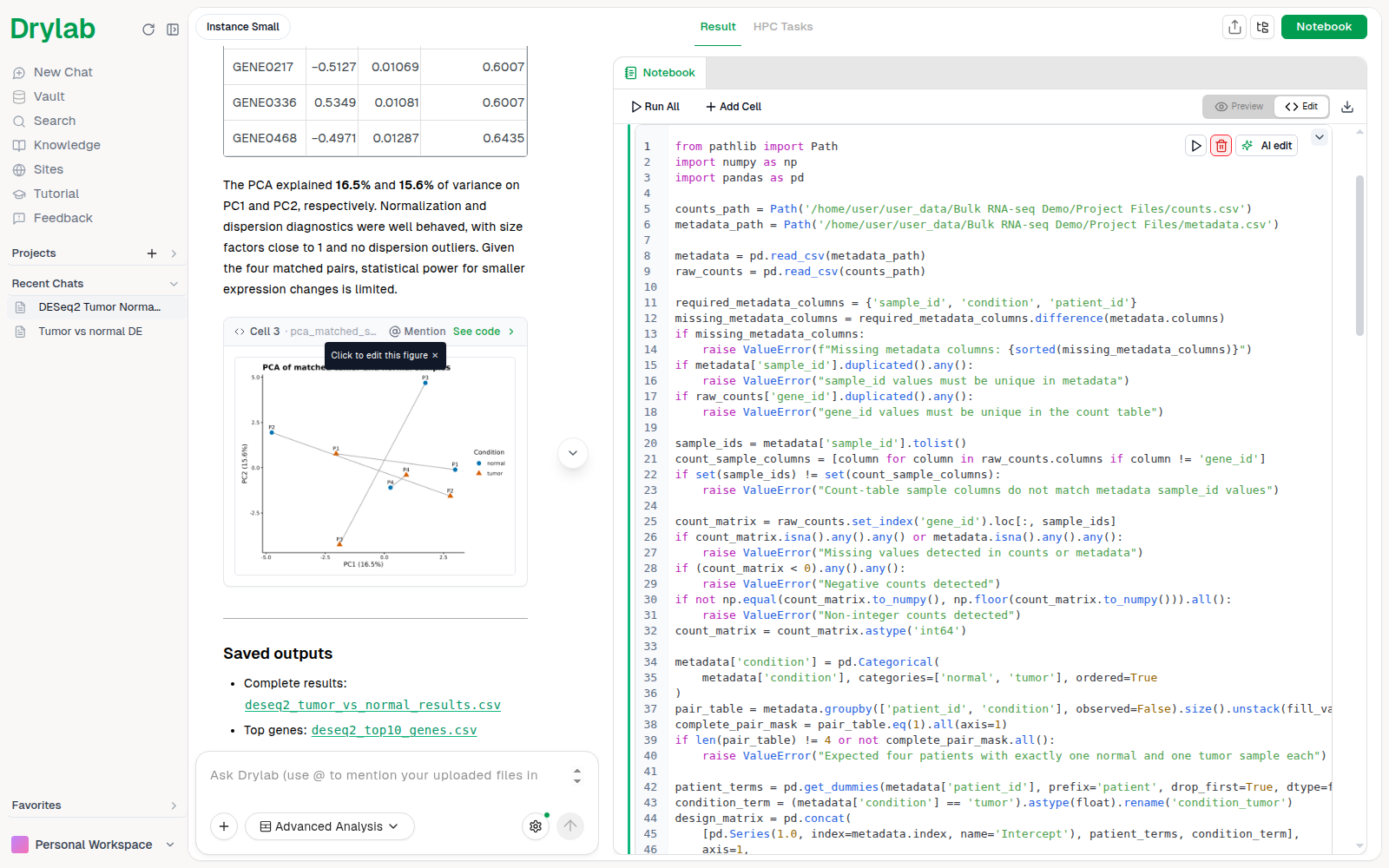
Chạy ô
Chạy một ô trong notebook hoặc cả notebook, dừng một ô đang chạy, và sửa lỗi bằng AI.
Chuyển notebook sang chế độ Chỉnh sửa để chạy các ô. Xem Tổng quan.
Chạy một ô
Bấm vào một ô mã để chọn, rồi rê chuột lên ô để hiện thanh công cụ và bấm nút phát (Chạy ô). Bạn cũng có thể bấm vào trong ô và nhấn Shift + Enter.
Khi ô đang chạy, nút này chuyển thành Ngắt thực thi. Bấm vào để dừng ô.
Chạy tất cả các ô
Bấm Chạy tất cả ở đầu notebook để chạy mọi ô từ trên xuống dưới. Dùng khi bạn vừa sửa một bước phía trước, hoặc để kiểm tra rằng toàn bộ phân tích chạy lại được từ đầu.
Khi một ô bị lỗi
Nếu một ô báo lỗi, bấm vào ô để chọn, rồi bấm AI Sửa bên dưới phần thông báo lỗi. Drylab đọc lỗi và viết lại ô ("AI đang sửa..." rồi "AI sửa hoàn tất!"). Chạy lại ô để kiểm tra kết quả. Nếu muốn tự mô tả thay đổi và xem lại trước khi áp dụng, hãy dùng Sửa mã bằng AI.
Khi nào dùng cách nào
| Tình huống | Thao tác |
|---|---|
| Thử một thay đổi ở một bước | Chạy ô |
| Sửa lỗi ở một bước | AI Sửa, rồi chạy ô |
| Chạy lại toàn bộ phân tích từ đầu đến cuối | Chạy tất cả |
| Xem kết quả mà không thay đổi gì | Chế độ Xem trước |
Giữ cho notebook có thể tái lập
Các ô chạy theo thứ tự bạn chạy chúng, và biến được giữ lại giữa các lần chạy. Nếu bạn sửa một ô ở giữa, hãy chạy lại các ô bên dưới (hoặc dùng Chạy tất cả) để mọi kết quả khớp với mã hiện tại.